파일 변환기
수정일
이미지, PDF, 비디오, 오디오를 한꺼번에 패널에 드롭하세요. JPEG, PNG, HEIC, AVIF, WebP로 출력, PDF 압축, HEVC 비디오 용량 줄이기 – 변환 전에 실시간으로 정직한 용량 예측을 보여 줍니다. 모든 처리는 로컬에서 이루어집니다. 영상은 변환하면서 화면비도 바꿀 수 있습니다. 9:16, 4:5, 정사각형, 16:9 중에서, 잘라 채우거나 여백을 넣거나 자신의 흐린 복사본 위에 올려서. 압축에는 세기 조절이 생겨서, 변환 전에 알려 준 크기가 그대로 나옵니다.
버튼 하나로 영상을 올릴 곳에 맞춥니다 – reels·feed·tiktok·shorts·youtube – 화면비, 해상도, 압축 정도를 플랫폼 권장값대로 맞추고, 그 결과 비트레이트를 슬라이더 옆에 보여 줍니다. MKV와 WebM은 먼저 MP4로 다시 담습니다(macOS는 둘 다 열지 못합니다). 작은 도우미를 한 번만 내려받습니다. Pages·Numbers·Keynote 문서는 앱이 직접 묶음으로 내보냅니다: PDF, 또는 docx·xlsx·pptx.
웹 페이지도 변환됩니다: 주소를 붙여 넣거나 저장한 페이지를 떨어뜨리면 PDF, docx, Markdown, RTF 또는 일반 텍스트로 나옵니다.
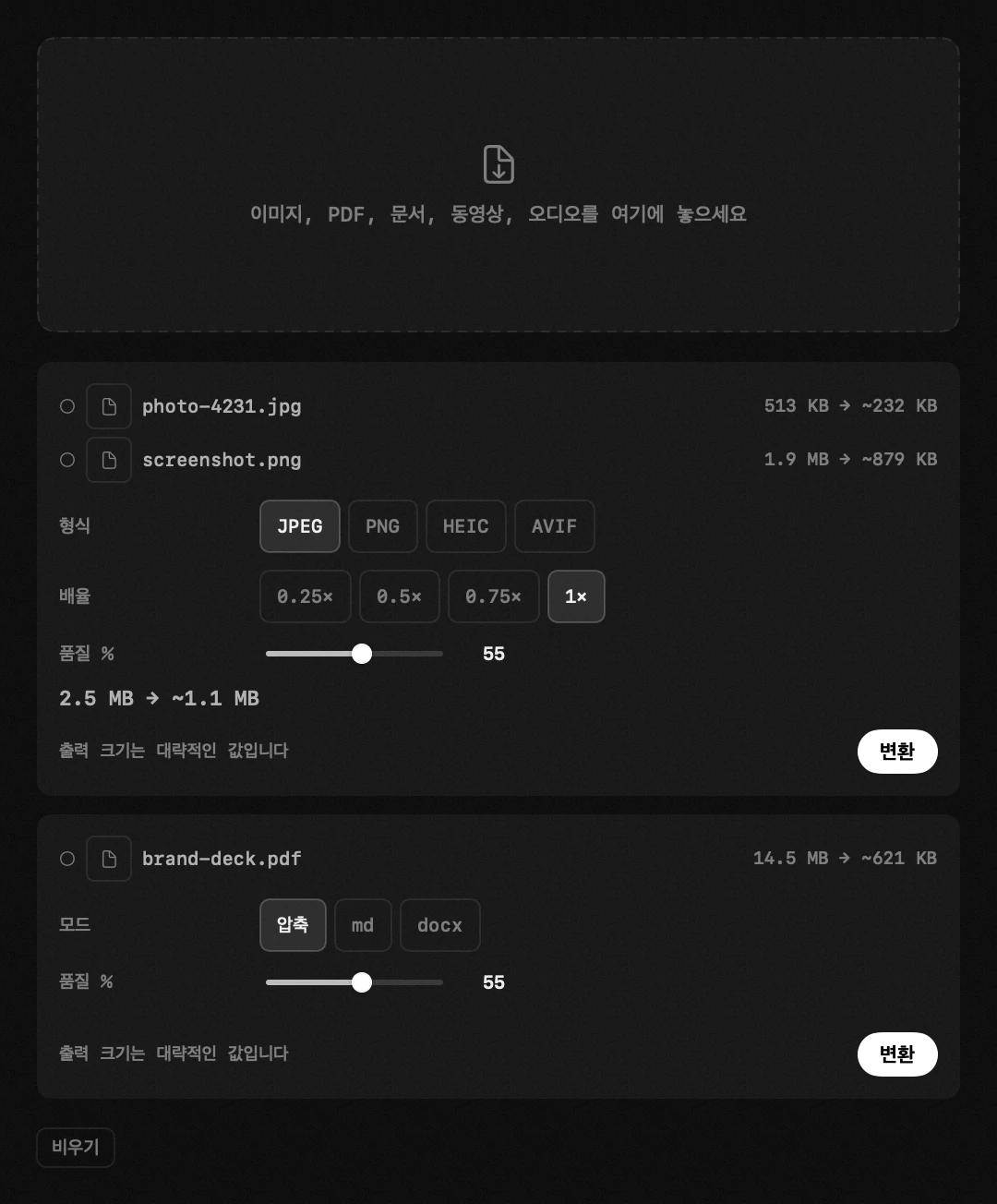
이미지 – 입력 JPEG·PNG·HEIC·TIFF·GIF·RAW; 출력 JPEG / PNG / HEIC 및 최신 웹 형식(AVIF). 형식·배율·품질 조절 가능.
PDF – 페이지 재렌더링 압축(약 150 dpi): 파일이 몇 배로 줄지만 페이지가 이미지가 되어 텍스트를 선택하거나 복사할 수 없게 됩니다. 품질로 조절.
동영상 – 입력 MP4·MOV·M4V; 출력 MP4 또는 MOV, 품질은 원본 / 1080p / 720p / 540p. 컨테이너는 들어온 그대로 남아 mp4는 mp4로 나오고, 작은 영상을 억지로 키우지 않습니다.
화면 비율 – 갈 곳에 맞춰 영상을 다시 잡을 수 있습니다. 릴스와 스토리는 9:16, 피드는 4:5나 1:1, 나머지는 16:9. 모양이 다른 화면은 가운데를 기준으로 잘라내거나, 여백을 넣어 맞추거나, 자기 자신을 흐리게 깐 위에 올립니다. 자르기·여백·흐림 중에서 고르세요.
압축 – 1에서 100까지의 조절기가 hop이 인코딩할 비트레이트를 정하므로, 압축하면 영상이 실제로 작아집니다. 시작 전에 알려주는 용량은 비트레이트 곱하기 길이라는 산수이고, 실제 파일과 몇 퍼센트 안에서 맞습니다.
오디오 – MP3·WAV·FLAC·AAC → M4A(AAC). 시스템에 MP3 인코더가 없어서 MP3로는 나오지 않습니다.
용도 – 버튼 하나로 올릴 곳에 맞춰 줍니다: 화면비, 짧은 변 1080, 그리고 플랫폼이 1080p30에서 권장하는 압축 정도(릴스와 피드는 5 Mbps, youtube·shorts·tiktok은 8 Mbps). 이 셋 중 하나라도 바꾸면 버튼 불이 꺼집니다 – 버튼 자체는 아무것도 저장하지 않습니다.
MKV와 WebM – macOS는 둘 다 열지 못하므로 hop이 먼저 MP4로 다시 담습니다. 영상은 그대로 복사되어 1초면 끝나고, 그다음에는 여느 mp4처럼 위 설정이 그대로 적용됩니다. 이를 위해 작은 도우미를 한 번만 내려받습니다. 영상이 vp8인 webm은 MP4에 담기지 않으므로, 조용히 재인코딩하는 대신 그렇게 알려 줍니다.
iWork – pages·numbers·keynote 문서는 pages·numbers·keynote가 직접 내보냅니다: pdf, 또는 각자의 오피스 형식(docx·xlsx·pptx). 해당 앱이 설치돼 있어야 하고 첫 내보내기에서 macOS가 권한을 묻습니다. 앱이 없는 파일만 실패하고 나머지 묶음은 계속됩니다. 결과는 앱의 「내보내기…」와 똑같으며 수식도 그대로입니다.
문서 – 입력은 MD, DOCX, DOC, RTF, TXT; 출력은 PDF, MD, DOCX.
크기 추정은 정직합니다: 이미지와 PDF는 첫 파일을 시험 변환하고, 영상과 오디오는 길이와 비트레이트로 계산합니다.
모두 로컬에서 처리되며 파일은 Mac 밖으로 나가지 않습니다. 결과는 Downloads, 원본 옆 또는 지정 폴더로 – 원본은 그대로.
- 파일 행 – 미리보기, 이름, 각자의 «지금 → 이후» 용량, 그리고 동영상 행은 무엇이 될지도 말해 줍니다(«718p → 404p»). 끝나면 원이 초록 체크로 바뀝니다. 막대는 실제로 쓰인 바이트를 따라 움직이며 건너뛰지 않고, 소리가 한 묶음이 끝났음을 알리며, «Finder에서 보기»는 파일이 선택된 채로 폴더를 엽니다.
- ↗ – 패널의 변환기 행이 이 창을 엽니다; 창을 닫아도 대기열은 남습니다.
문서 – markdown, word 파일, pdf를 서로 변환합니다. 같은 창, 같은 묶음 안에서요.
- md → pdf – 조판은 Hop이 직접 합니다. 제목, 목록, 인용, 코드 블록, 링크를 여백이 제대로 잡힌 A4 페이지에 올립니다. markdown 엔진이 우리 것이라 결과가 브라우저 인쇄물이 아니라 의도한 문서처럼 보입니다.
- word → pdf 또는 md – .docx, .doc, .rtf: 본문, 제목, 강조, 목록, 간단한 표, 이미지가 넘어옵니다. 단, 각주, 머리말은 넘어오지 않습니다. 그것은 레이아웃이고, 변환은 그 사실을 솔직히 알립니다.
- pdf → md / docx – pdf 그룹을 md로 바꾸세요. pdf는 구조가 아니라 레이아웃을 담고 있어서, 이것은 제목을 추측하는 본문 추출입니다. 글 위주 문서는 잘 나오고, 잡지 지면은 산문처럼 나옵니다. 텍스트 층이 없는 스캔 페이지는 Vision으로 읽습니다 – 「텍스트 인식」 모듈과 같은 엔진입니다.
- md → docx – 문서를 word가 여는 형태로 건네야 할 때. 링크는 일반 텍스트가 됩니다. 시스템의 word 작성기에는 주소를 담을 자리가 없습니다.
- 오프라인 – 전부 네이티브입니다: 변환 서비스도, 내장 오피스도, 내려받을 것도 없습니다.
설정
- 변환 후 숨기기
- 저장 위치Downloads · 원본 옆