konwerter plików
zaktualizowano
Upuść na panel paczkę obrazów, PDF-ów, wideo lub audio: na wyjściu JPEG, PNG, HEIC, AVIF i WebP; kompresja PDF; zmniejszanie wideo w HEVC z uczciwym, aktualizowanym na żywo szacunkiem rozmiaru jeszcze przed konwersją. Wszystko jest przetwarzane lokalnie. Wideo można też przekadrować przy konwersji – 9:16, 4:5, kwadrat albo 16:9, z przycięciem, pasami lub na rozmytej kopii – a kompresja ma własny poziom, więc obiecany rozmiar jest tym, który wychodzi.
Jeden przycisk ustawia klip pod to, dokąd trafi – reels, feed, tiktok, shorts albo youtube – zapisując kadr, rozdzielczość i kompresję według zaleceń samej platformy, a obok suwaka pokazuje wynikowy bitrate. MKV i WebM są najpierw przepakowywane do MP4 (macOS nie otwiera żadnego) przez małego pomocnika, który pobiera się raz. Dokumenty Pages, Numbers i Keynote eksportują partiami same aplikacje: do PDF albo do docx, xlsx i pptx.
Strony internetowe też się konwertują: wklej adres albo upuść zapisaną stronę, a wyjdzie PDF, docx, Markdown, RTF lub czysty tekst.
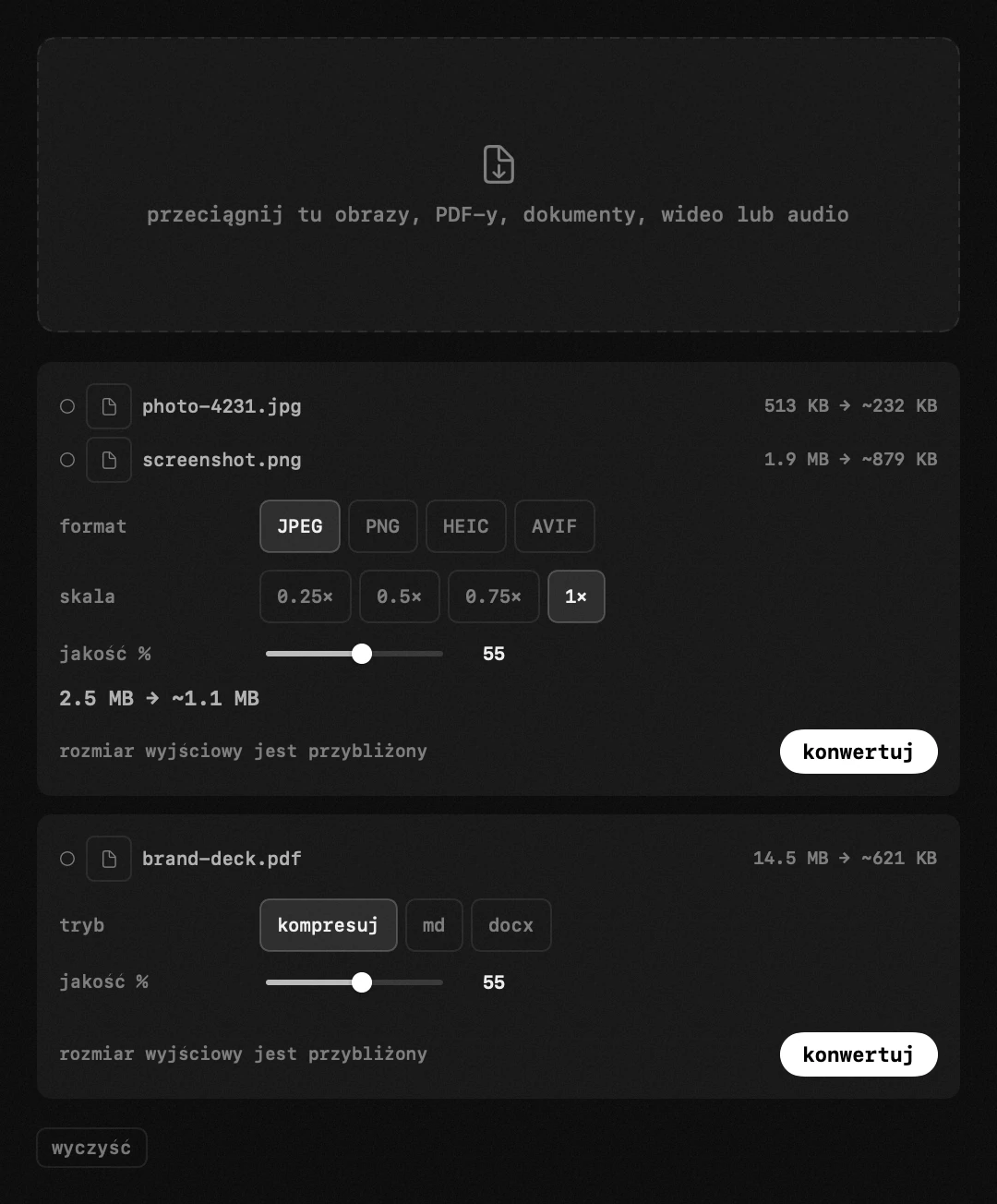
obrazy – na wejściu JPEG, PNG, HEIC, TIFF, GIF i RAW; na wyjściu JPEG / PNG / HEIC plus nowoczesne formaty webowe (AVIF). format, skala i jakość do ustawienia.
PDF – kompresja przez przerysowanie stron (~150 dpi): pliki maleją kilkukrotnie, ale strony stają się obrazami – tekstu nie da się już zaznaczyć ani skopiować. regulowana jakością.
wideo – na wejściu MP4, MOV, M4V; na wyjściu MP4 lub MOV z jakością oryginał / 1080p / 720p / 540p. kontener zostaje taki, jaki przyszedł, mp4 wychodzi jako mp4, a małe wideo nigdy nie jest rozciągane do większego.
kadr – klip można przeformatować pod to, dokąd trafia: 9:16 na rolki i relacje, 4:5 lub 1:1 na tablicę, 16:9 na całą resztę. materiał o innym kształcie jest przycinany do środka, wpasowany z pasami albo kładziony na rozmytą kopię samego siebie – przycięcie, pasy albo rozmycie, jak wolisz.
kompresja – suwak od 1 do 100 ustawia bitrate, z jakim koduje hop, więc kompresja naprawdę zmniejsza plik. waga obiecana przed startem to zwykła arytmetyka, bitrate razy czas, i mieści się w kilku procentach od pliku, który dostajesz.
audio – MP3, WAV, FLAC, AAC → M4A (AAC). system nie ma kodera MP3, więc nic nie wychodzi jako MP3.
dla – jeden przycisk ustawia klip pod to, gdzie trafi: kadr, 1080 na krótszym boku i siła kompresji, wzięta z tego, co sama platforma zaleca dla 1080p30 (5 Mb/s dla reels i tablicy, 8 dla youtube, shorts i tiktoka). zmień którekolwiek z tych trzech, a przycisk gaśnie – sam nic nie zapamiętuje.
MKV i WebM – macOS nie otwiera żadnego z nich, więc hop najpierw przepakowuje je do MP4: obraz jest kopiowany bez zmian, to kwestia sekundy, a potem działa wszystko powyżej jak przy każdym mp4. pobiera się do tego raz mały pomocnik. webm z wideo vp8 w ogóle nie mieści się w MP4 i mówi o tym, zamiast po cichu przekodowywać.
iWork – dokumenty pages, numbers i keynote eksportują same pages, numbers i keynote: do pdf albo do własnego formatu office każdego z nich (docx, xlsx, pptx). aplikacja musi być zainstalowana, a o zgodę macOS zapyta przy pierwszym eksporcie; plik bez swojej aplikacji przepada sam, reszta partii idzie dalej. wychodzi dokładnie to, co daje «eksportuj do…» w samej aplikacji, razem z formułami.
dokumenty – na wejściu MD, DOCX, DOC, RTF i TXT; na wyjściu PDF, MD lub DOCX.
szacunek rozmiaru jest uczciwy: dla obrazów i PDF próbnie konwertowany jest pierwszy plik; dla wideo i audio liczony z długości i bitrate'u.
wszystko lokalnie, pliki nigdy nie opuszczają Maca. wynik trafia do Downloads, obok oryginału albo do własnego folderu – oryginały zostają nietknięte.
- wiersze plików – miniatura, nazwa i własna waga «teraz → potem», a wiersz wideo mówi, czym się stanie, «718p → 404p»; kółko zmienia się w zielony znacznik po zakończeniu. pasek idzie wraz z naprawdę zapisanymi bajtami, a nie skokami, dźwięk mówi, że partia gotowa, a «pokaż w Finderze» otwiera folder z już zaznaczonym plikiem.
- ↗ – wiersz konwertera w panelu otwiera to okno; kolejka przeżywa jego zamknięcie.
dokumenty – markdown, pliki word i pdf zamieniane jedne w drugie, w tym samym oknie i tej samej partii.
- md → pdf – skład robi sam Hop: nagłówki, listy, cytaty, bloki kodu i linki na stronach A4 z porządnymi marginesami. silnik markdown jest nasz, więc wynik wygląda na zaprojektowany, a nie na wydruk z przeglądarki.
- word → pdf albo md – .docx, .doc i .rtf: przechodzi tekst, nagłówki, wyróżnienia, listy, proste tabele i obrazy. kolumny, przypisy i nagłówki stron nie: to układ, a konwersja mówi o tym wprost.
- pdf → md / docx – przełącz grupę pdf na md. pdf przechowuje układ, a nie strukturę, więc to WYCIĄGANIE tekstu ze zgadywaniem nagłówków: dokument tekstowy wychodzi dobrze, rozkładówka magazynu wychodzi prozą. zeskanowana strona bez warstwy tekstu jest czytana przez Vision – ten sam silnik co w module rozpoznawania tekstu.
- md → docx – kiedy dokument musi dotrzeć w formie, którą otworzy word. linki stają się tam zwykłym tekstem: systemowy zapis word nie ma gdzie trzymać adresu.
- offline – wszystko natywnie: żadnej usługi konwertującej, żadnego dołączonego pakietu biurowego, niczego do pobrania.
ustawienia
- ukrywaj po konwersji
- zapisuj doDownloads · obok oryginału