文件转换器
更新于
把一批图片、PDF、视频或音频拖到面板上:输出 JPEG、PNG、 HEIC、AVIF 和 WebP;压缩 PDF;HEVC 视频瘦身,转换前就能看到 实时且诚实的体积预估。所有处理均在本地完成。 视频还能在转换时重新构图 –– 9:16、4:5、正方形或 16:9,可裁切、加黑边,或叠在自身的模糊副本上 –– 压缩也有了自己的级别,转换前承诺的大小就是得到的大小。
一个按钮就把片子调成投放地要的样子– reels、feed、 tiktok、shorts 或 youtube –按平台自己的建议设定画幅、 分辨率和压缩强度,滑块旁写着对应的比特率。MKV 和 WebM 会先被重新封装成 MP4(macOS 两个都打不开),由一个很小的辅助程序完成, 只下载一次。Pages、Numbers 和 Keynote 的文稿由这些应用自己 批量导出:PDF,或 docx、xlsx 和 pptx。
网页同样可以转换:粘贴一个网址或拖入一份保存的网页,输出为 PDF、docx、 Markdown、RTF 或纯文本。
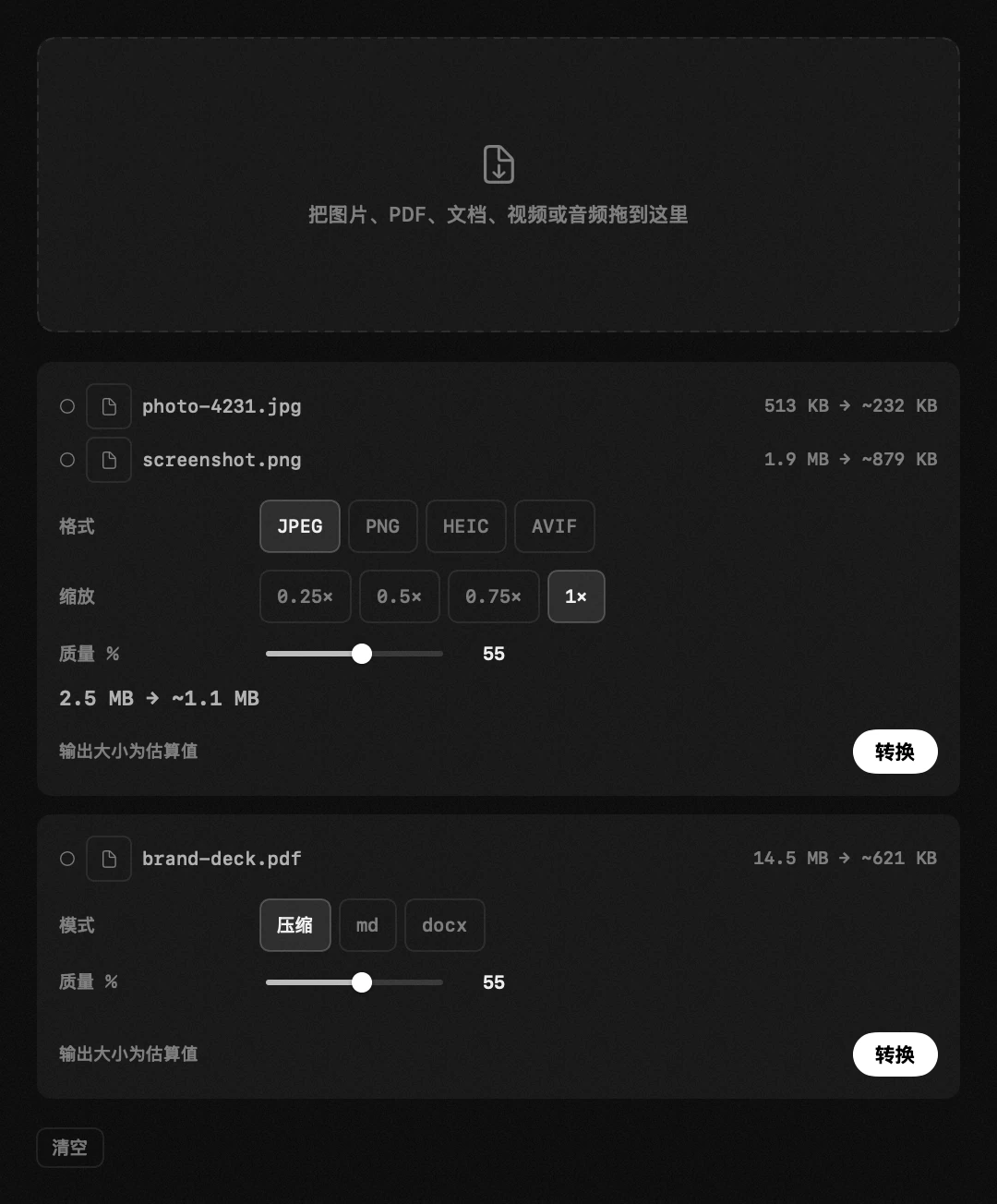
图片 – 输入 JPEG、PNG、HEIC、TIFF、GIF、RAW;输出 JPEG / PNG / HEIC,以及现代网页格式(AVIF)。格式、缩放和质量可调。
PDF – 通过重绘页面压缩(约 150 dpi):文件缩小数倍,但页面会变成图片––文字无法再选中或复制。由质量控制。
视频 – 输入 MP4、MOV、M4V;输出 MP4 或 MOV,质量为原始 / 1080p / 720p / 540p。容器保持原样,mp4 出来还是 mp4,小视频也绝不会被放大。
画幅 – 片子可以按去处重新构图:9:16 用于 reels 和快拍,4:5 或 1:1 用于信息流,16:9 用于其余场合。形状不同的画面会居中裁切、加黑边适配,或叠在自身的模糊副本之上––裁切、黑边还是模糊,由你决定。
压缩 – 1 到 100 的滑杆决定 hop 编码时的码率,所以压缩视频真的会变小。开始前给出的体积是算术:码率乘时长,与最终文件相差不过几个百分点。
音频 – MP3、WAV、FLAC、AAC → M4A(AAC)。系统没有 MP3 编码器,所以不会输出 MP3。
用于 – 一个按钮就把片子调成投放地要的样子:画幅、短边 1080,以及平台自己在 1080p30 下建议的压缩强度(reels 和信息流 5 Mbps,youtube、shorts 和 tiktok 8 Mbps)。改动这三项中的任何一项,按钮就熄灭––它本身不保存任何设置。
MKV 和 WebM – macOS 都打不开,所以 hop 先把它们重新封装成 MP4:画面原样复制,只需一秒,之后上面所有设置就像对任何 mp4 一样生效。为此会一次性下载一个很小的辅助程序。视频为 vp8 的 webm 根本装不进 MP4,hop 会直说,而不是悄悄重新编码。
iWork – pages、numbers 和 keynote 的文稿由 pages、numbers、keynote 自己导出:可选 pdf,或各自的 office 格式(docx、xlsx、pptx)。需要装有对应应用,首次导出时 macOS 会询问权限;缺少应用的文件只会自己失败,其余批次照常进行。结果与在应用里选「导出为…」完全一致,公式也一样。
文档 – 输入 MD、DOCX、DOC、RTF 和 TXT;输出 PDF、MD 或 DOCX。
大小估算很诚实:图片和 PDF 会试转换第一个文件;视频和音频按时长和码率计算。
全部本地处理,文件不会离开 Mac。结果保存到 Downloads、原文件旁或自选文件夹 – 原文件不动。
- 文件行 – 缩略图、文件名和各自的“现在 → 之后”体积,视频行还会说明它将变成什么,“718p → 404p”;完成后圆圈变成绿色对勾。进度条按真正写入的字节前进而不是一跳一跳,声音提示这一批已完成,“在访达中显示”会打开文件夹并选中文件。
- ↗ – 面板里的转换器一行会打开此窗口;关掉窗口队列也不会丢。
文档 – markdown、word 文件和 pdf 互相转换,就在同一个窗口、同一批任务里。
- md → pdf – 由 Hop 自己排版:标题、列表、引用、代码块和链接,落在带正常页边距的 A4 页面上。markdown 引擎是我们自己写的,所以结果看起来是精心排过的,而不是浏览器打印稿。
- word → pdf 或 md – .docx、.doc、.rtf:文字、标题、强调、列表、简单表格和图片都能过来。分栏、脚注和页眉页脚不行:那是版式,转换器对此如实说明。
- pdf → md / docx – 把 pdf 组切换到 md。pdf 保存的是版式而不是结构,所以这是带标题猜测的文字提取:以文字为主的文档效果不错,杂志式版面则会变成散文。没有文字层的扫描页用 Vision 识别,与「文字识别」模块用的是同一套。
- md → docx – 当文档必须以 word 能打开的形式交付时。 其中的链接会变成纯文本:系统自带的 word 写入器没有地方保存网址。
- 离线 – 全部原生:没有转换服务,不捆绑办公套件,也不需要下载任何东西。
设置
- 转换完成后隐藏
- 保存到Downloads · 原文件旁