convertitore di file
aggiornato il
Trascina sul pannello un gruppo di immagini, PDF, video o audio: JPEG, PNG, HEIC, AVIF e WebP in uscita; compressione dei PDF; riduzione video in HEVC con una stima delle dimensioni onesta e in tempo reale prima di convertire. Tutto viene elaborato in locale. Il video si può anche reinquadrare durante la conversione – 9:16, 4:5, quadrato o 16:9, ritagliato, con bande o su una copia sfocata – e la compressione ha un livello suo, così la dimensione promessa è quella che esce.
Un pulsante prepara la clip per la sua destinazione – reels, feed, tiktok, shorts o youtube – impostando inquadratura, risoluzione e compressione secondo il consiglio della piattaforma, con il bitrate risultante accanto al cursore. MKV e WebM vengono prima reimpacchettati in MP4 (macOS non apre né l'uno né l'altro) da un piccolo aiutante che si scarica una volta. I documenti Pages, Numbers e Keynote li esportano in blocco le app stesse: in PDF, oppure in docx, xlsx e pptx.
Anche le pagine web si convertono: incolla un indirizzo o lascia cadere una pagina salvata, ed esce in PDF, docx, Markdown, RTF o testo semplice.
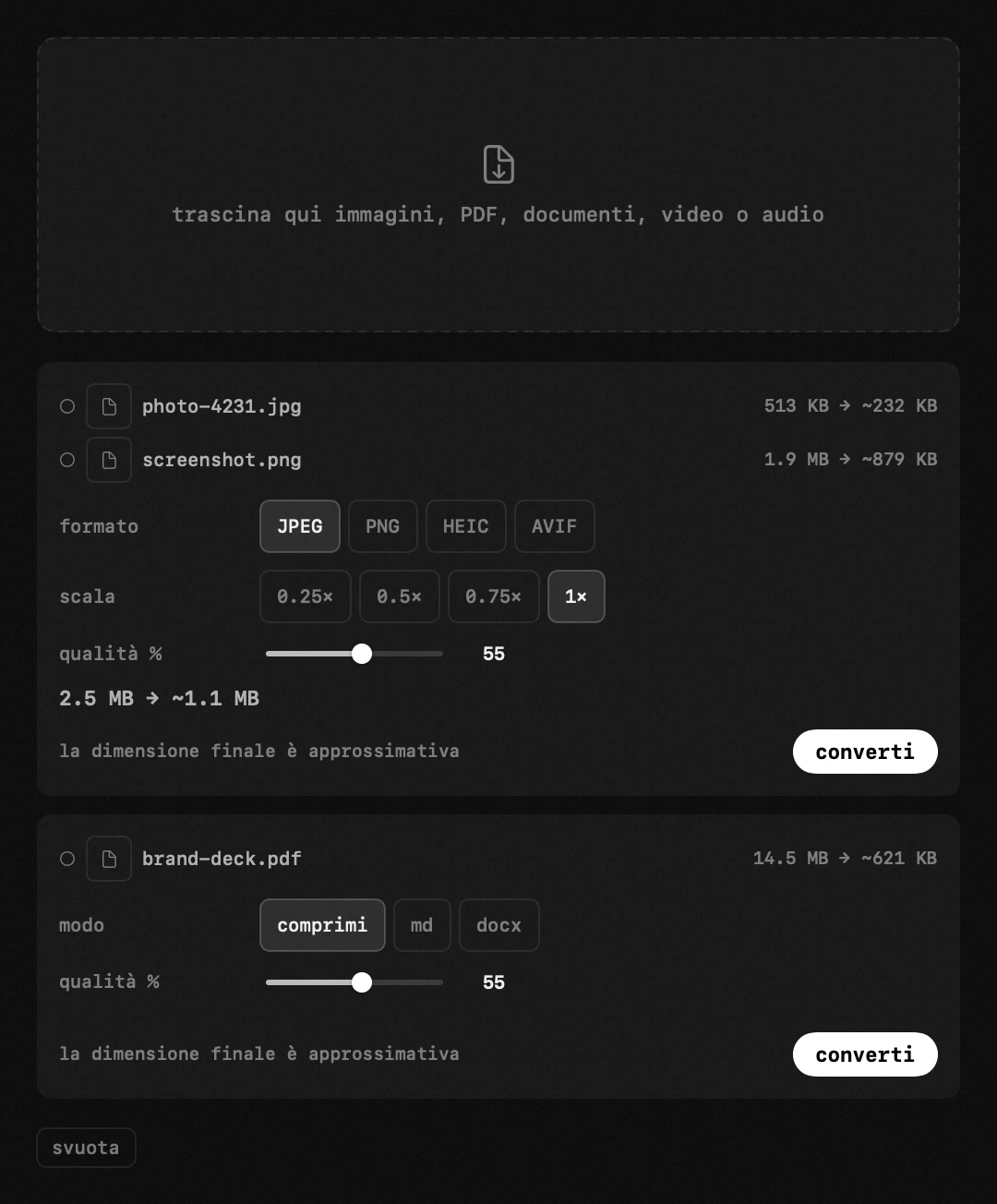
immagini – JPEG, PNG, HEIC, TIFF, GIF e RAW in ingresso; JPEG / PNG / HEIC in uscita, più i formati web moderni (AVIF). formato, scala e qualità regolabili.
PDF – compressione ridisegnando le pagine (~150 dpi): i file si riducono di diverse volte, ma le pagine diventano immagini – il testo non si può più selezionare o copiare. si regola con la qualità.
video – MP4, MOV, M4V in ingresso; MP4 o MOV in uscita con qualità originale / 1080p / 720p / 540p. il contenitore resta com'era, un mp4 esce mp4, e un video piccolo non viene mai ingrandito.
inquadratura – un clip si può riformattare per dove è diretto: 9:16 per reel e storie, 4:5 o 1:1 per il feed, 16:9 per tutto il resto. un fotogramma di altra forma viene ritagliato al centro, adattato con bande o posato su una copia sfocata di sé – ritaglio, bande o sfocatura, a tua scelta.
compressione – una manopola da 1 a 100 fissa il bitrate con cui hop codifica, così comprimere un video lo rende davvero più leggero. la dimensione promessa prima di partire è aritmetica, bitrate per durata, e cade a pochi punti percentuali dal file ottenuto.
audio – MP3, WAV, FLAC, AAC → M4A (AAC). il sistema non ha un encoder MP3, quindi in MP3 non esce nulla.
per – un pulsante prepara la clip per dove andrà: l'inquadratura, 1080 sul lato corto e la compressione che la piattaforma stessa consiglia a 1080p30 (5 Mbps per reels e feed, 8 per youtube, shorts e tiktok). tocca una delle tre impostazioni e il pulsante si spegne: non conserva nulla di suo.
MKV e WebM – macOS non apre né l'uno né l'altro, così hop li reimpacchetta prima in MP4: l'immagine viene copiata intatta, questione di un secondo, e poi vale tutto quanto sopra come per qualsiasi mp4. per questo si scarica una volta un piccolo aiutante. un webm con video vp8 in MP4 non ci sta affatto, e lo dice invece di ricodificare in silenzio.
iWork – i documenti pages, numbers e keynote li esportano pages, numbers e keynote stessi: in pdf o nel formato office di ciascuno (docx, xlsx, pptx). l'app deve essere installata e macOS chiede il permesso alla prima esportazione; un file senza la sua app fallisce da solo e il resto del lotto prosegue. esce esattamente ciò che dà «esporta in…» nell'app, formule comprese.
documenti – MD, DOCX, DOC, RTF e TXT in entrata; PDF, MD o DOCX in uscita.
la stima del peso è onesta: per immagini e PDF il primo file viene convertito di prova; per video e audio si calcola da durata e bitrate.
tutto in locale, i file non lasciano mai il Mac. il risultato va in Downloads, accanto all'originale o in una cartella scelta – gli originali restano intatti.
- righe dei file – miniatura, nome e il proprio peso «ora → dopo», e la riga di un video dice in cosa diventa, «718p → 404p»; il cerchio diventa una spunta verde quando è pronto. la barra avanza con i byte davvero scritti invece che a scatti, un suono dice che il lotto è finito, e «mostra nel Finder» apre la cartella con il file già selezionato.
- ↗ – la riga del convertitore nel pannello apre questa finestra; la coda sopravvive alla chiusura.
documenti – markdown, file word e pdf convertiti l'uno nell'altro, nella stessa finestra e nello stesso lotto.
- md → pdf – impaginato da Hop stesso: titoli, elenchi, citazioni, blocchi di codice e link su pagine A4 con margini veri. il motore markdown è nostro, quindi il risultato sembra progettato e non una stampa del browser.
- word → pdf o md – .docx, .doc e .rtf: passano testo, titoli, enfasi, elenchi, tabelle semplici e immagini. colonne, note a piè di pagina e intestazioni no: quella è impaginazione, e la conversione lo dice onestamente.
- pdf → md / docx – porta il gruppo pdf su md. un pdf conserva l'impaginazione e non la struttura, quindi questa è ESTRAZIONE di testo con titoli indovinati: un documento testuale esce bene, una pagina di rivista esce come prosa. una pagina scansionata senza livello di testo viene letta con Vision, lo stesso motore del modulo riconoscimento del testo.
- md → docx – per quando un documento deve arrivare in un formato che word apre. i link diventano testo semplice: il writer word del sistema non ha dove tenere l'indirizzo.
- offline – tutto nativo: nessun servizio di conversione, nessuna suite d'ufficio inclusa, niente da scaricare.
impostazioni
- nascondi dopo la conversione
- salva inDownloads · accanto all'originale