convertisseur de fichiers
mis à jour le
Déposez un lot d'images, de PDF, de vidéos ou d'audio sur le panneau : JPEG, PNG, HEIC, AVIF et WebP en sortie ; compression de PDF ; réduction vidéo en HEVC avec une estimation de taille honnête et en direct avant de convertir. Tout est traité en local. La vidéo peut aussi être recadrée à la conversion – 9:16, 4:5, carré ou 16:9, rognée, avec des bandes ou sur une copie floutée – et la compression a son propre niveau, si bien que la taille annoncée est celle obtenue.
Un bouton prépare le clip pour sa destination – reels, feed, tiktok, shorts ou youtube – en réglant le cadrage, la résolution et la compression d'après la recommandation de la plateforme, avec le débit obtenu affiché près du curseur. Les MKV et WebM sont d'abord réemballés en MP4 (macOS n'ouvre ni l'un ni l'autre) par un petit utilitaire téléchargé une fois. Les documents Pages, Numbers et Keynote sont exportés en lot par les apps elles-mêmes : en PDF, ou en docx, xlsx et pptx.
Les pages web se convertissent aussi : collez une adresse ou déposez une page enregistrée, elle ressort en PDF, docx, Markdown, RTF ou texte brut.
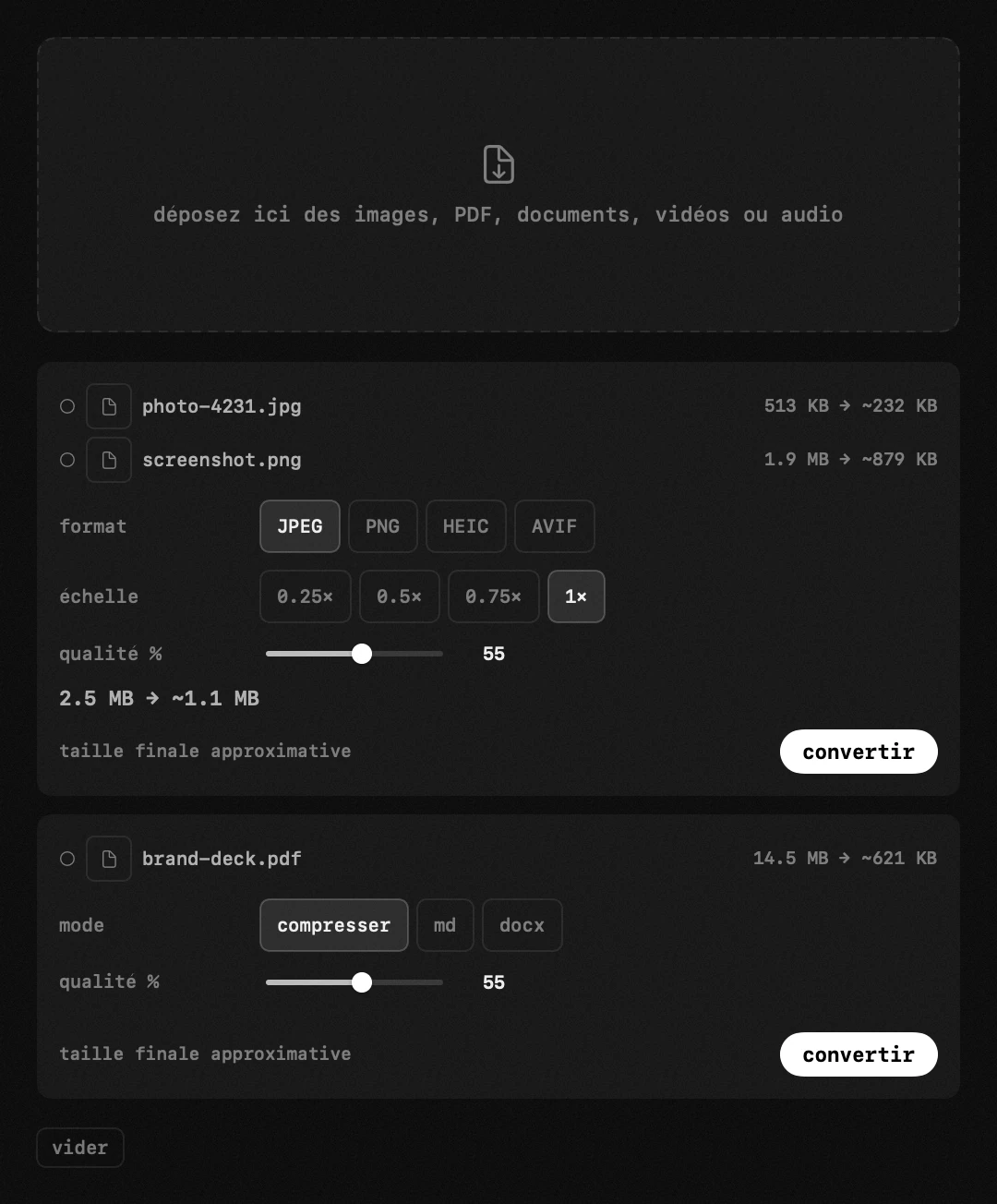
images – JPEG, PNG, HEIC, TIFF, GIF et RAW en entrée ; JPEG / PNG / HEIC en sortie, plus les formats web modernes (AVIF). format, échelle et qualité réglables.
PDF – compression par redessin des pages (~150 dpi) : les fichiers sont réduits plusieurs fois, mais les pages deviennent des images – le texte ne peut plus être sélectionné ni copié. réglée par la qualité.
vidéo – MP4, MOV, M4V en entrée ; MP4 ou MOV en sortie avec qualité d'origine / 1080p / 720p / 540p. le conteneur reste tel quel, un mp4 ressort en mp4, et une petite vidéo n'est jamais agrandie.
cadrage – un clip peut être recadré selon sa destination : 9:16 pour les reels et les stories, 4:5 ou 1:1 pour le fil, 16:9 pour tout le reste. une image d'une autre forme est rognée au centre, ajustée avec des bandes ou posée sur une copie floue d'elle-même – rognage, bandes ou flou, à votre choix.
compression – un curseur de 1 à 100 fixe le débit avec lequel hop encode, donc compresser une vidéo la rend vraiment plus légère. la taille annoncée avant le départ est de l'arithmétique, le débit multiplié par la durée, et tombe à quelques pour cent du fichier obtenu.
audio – MP3, WAV, FLAC, AAC → M4A (AAC). le système n'a pas d'encodeur MP3, donc rien ne sort en MP3.
pour – un bouton prépare le clip pour sa destination : le cadrage, 1080 sur le petit côté et la compression que la plateforme recommande elle-même en 1080p30 (5 Mbit/s pour les reels et le fil, 8 pour youtube, shorts et tiktok). touchez l'un des trois et le bouton s'éteint : il ne stocke rien en propre.
MKV et WebM – macOS n'ouvre ni l'un ni l'autre, alors hop les réemballe d'abord en MP4 : l'image est recopiée telle quelle, l'affaire d'une seconde, et tout ce qui précède s'applique ensuite comme à n'importe quel mp4. un petit utilitaire se télécharge une fois pour cela. un webm dont la vidéo est en vp8 ne rentre pas dans MP4 et le dit, plutôt que de réencoder en silence.
iWork – les documents pages, numbers et keynote sont exportés par pages, numbers et keynote eux-mêmes : en pdf, ou dans le format office propre à chacun (docx, xlsx, pptx). l'app doit être installée et macOS demande l'autorisation au premier export ; un fichier dont l'app manque échoue seul, le reste du lot continue. le résultat est exactement celui d'« exporter vers… » dans l'app, formules comprises.
documents – MD, DOCX, DOC, RTF et TXT en entrée ; PDF, MD ou DOCX en sortie.
l'estimation de taille est honnête : pour les images et PDF, le premier fichier est converti à l'essai ; pour la vidéo et l'audio, calcul par durée et débit.
tout est local, les fichiers ne quittent jamais le Mac. le résultat va dans Downloads, à côté de l'original ou dans un dossier choisi – les originaux restent intacts.
- lignes de fichiers – miniature, nom et le poids propre « avant → après », et la ligne d'une vidéo dit ce qu'elle devient, « 718p → 404p » ; le cercle devient une coche verte une fois fini. la barre avance avec les octets réellement écrits plutôt que par à-coups, un son annonce le lot terminé, et « afficher dans le Finder » ouvre le dossier avec le fichier déjà sélectionné.
- ↗ – la ligne du convertisseur dans le panneau ouvre cette fenêtre ; la file survit à sa fermeture.
documents – markdown, fichiers word et pdf convertis les uns dans les autres, dans la même fenêtre et le même lot.
- md → pdf – composé par Hop lui-même : titres, listes, citations, blocs de code et liens sur des pages A4 avec de vraies marges. le moteur markdown est le nôtre, le résultat a donc l'air voulu et pas d'une impression de navigateur.
- word → pdf ou md – .docx, .doc et .rtf : le texte, les titres, les emphases, les listes, les tableaux simples et les images passent. les colonnes, les notes de bas de page et les en-têtes non : c'est de la mise en page, et la conversion le dit franchement.
- pdf → md / docx – bascule le groupe pdf en md. un pdf stocke une mise en page et non une structure : c'est donc de l'EXTRACTION de texte avec des titres devinés – un document textuel sort bien, une double page de magazine sort en prose. une page scannée sans couche de texte est lue par Vision, le même moteur que le module de reconnaissance de texte.
- md → docx – pour quand un document doit arriver sous une forme que word ouvre. les liens y deviennent du texte : le convertisseur word du système n'a nulle part où garder l'adresse.
- hors ligne – tout est natif : aucun service de conversion, aucune suite bureautique embarquée, rien à télécharger.
réglages
- masquer après conversion
- enregistrer dansDownloads · à côté de l'original