ตัวแปลงไฟล์
อัปเดตเมื่อ
ลากรูปภาพ PDF วิดีโอ หรือไฟล์เสียงทั้งชุดมาวางบนแผง: ส่งออกเป็น JPEG, PNG, HEIC, AVIF และ WebP บีบอัด PDF ย่อวิดีโอด้วย HEVC พร้อมการประเมินขนาด แบบเรียลไทม์ที่ตรงไปตรงมาก่อนแปลงจริง ทุกอย่างประมวลผลในเครื่องทั้งหมด วิดีโอยังจัดกรอบใหม่ได้ตอนแปลง – 9:16, 4:5, จัตุรัส หรือ 16:9 โดยครอบตัด ใส่แถบ หรือวางบนสำเนาที่เบลอของตัวเอง – และการบีบอัดมีระดับของตัวเอง ขนาดที่บอกไว้ก่อนแปลงจึงเป็นขนาดที่ได้จริง
ปุ่มเดียวจัดคลิปให้พร้อมสำหรับปลายทาง – reels, feed, tiktok, shorts หรือ youtube – โดยตั้งกรอบภาพ ความละเอียด และการบีบอัดตามที่แพลตฟอร์มแนะนำเอง พร้อมแสดงบิตเรตที่ได้ข้างแถบเลื่อน ส่วน MKV และ WebM จะถูกบรรจุใหม่เป็น MP4 ก่อน (macOS เปิดไม่ได้ทั้งคู่) ด้วยตัวช่วยขนาดเล็กที่ดาวน์โหลดครั้งเดียว เอกสาร Pages, Numbers และ Keynote ส่งออกเป็นชุดโดยแอปเอง: เป็น PDF หรือ docx, xlsx และ pptx
หน้าเว็บก็แปลงได้: วางที่อยู่หรือลากหน้าที่บันทึกไว้ แล้วได้ PDF, docx, Markdown, RTF หรือข้อความล้วน
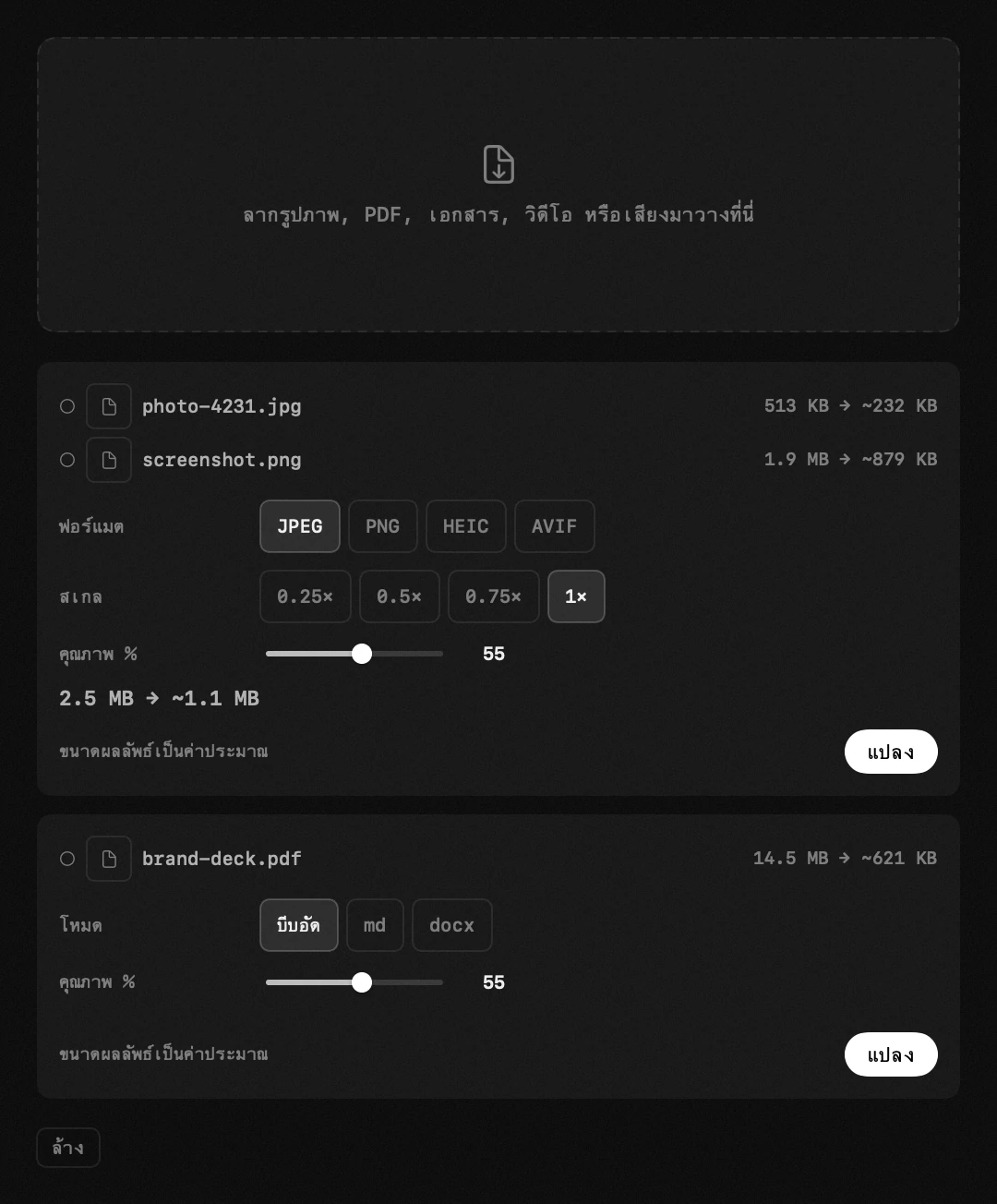
รูป – เข้า JPEG, PNG, HEIC, TIFF, GIF และ RAW; ออก JPEG / PNG / HEIC พร้อมฟอร์แมตเว็บสมัยใหม่ (AVIF) ปรับฟอร์แมต สเกล และคุณภาพได้
PDF – บีบอัดด้วยการวาดหน้าใหม่ (~150 dpi): ไฟล์เล็กลงหลายเท่า แต่หน้าจะกลายเป็นรูปภาพ – เลือกหรือคัดลอกข้อความไม่ได้อีก ควบคุมด้วยคุณภาพ
วิดีโอ – เข้า MP4, MOV, M4V; ออก MP4 หรือ MOV คุณภาพต้นฉบับ / 1080p / 720p / 540p คอนเทนเนอร์คงเดิม mp4 ออกมาเป็น mp4 และวิดีโอเล็กจะไม่ถูกขยายให้ใหญ่ขึ้น
กรอบภาพ – จัดกรอบคลิปใหม่ตามที่จะเอาไปลงได้ 9:16 สำหรับรีลและสตอรี 4:5 หรือ 1:1 สำหรับฟีด 16:9 สำหรับที่เหลือ ภาพรูปทรงอื่นจะถูกครอบตัดกลางภาพ ใส่แถบดำให้พอดี หรือวางทับสำเนาเบลอของตัวเอง เลือกได้ว่าจะครอบตัด ใส่แถบ หรือเบลอ
การบีบอัด – แถบเลื่อน 1 ถึง 100 กำหนดบิตเรตที่ hop ใช้เข้ารหัส การบีบอัดจึงทำให้ไฟล์เล็กลงจริง ขนาดที่บอกไว้ก่อนเริ่มเป็นเลขคณิตล้วน บิตเรตคูณความยาว และห่างจากไฟล์จริงไม่กี่เปอร์เซ็นต์
เสียง – MP3, WAV, FLAC, AAC → M4A (AAC) ระบบไม่มีตัวเข้ารหัส MP3 จึงไม่มีอะไรออกมาเป็น MP3
สำหรับ – ปุ่มเดียวจัดคลิปให้พร้อมสำหรับที่ที่จะลง: กรอบภาพ ด้านสั้น 1080 และระดับการบีบอัดตามที่แพลตฟอร์มแนะนำเองที่ 1080p30 (5 Mbps สำหรับ reels และฟีด, 8 สำหรับ youtube, shorts และ tiktok) แตะสามอย่างนี้อย่างใดอย่างหนึ่ง ปุ่มก็จะดับ – ตัวมันเองไม่เก็บค่าอะไรไว้
MKV และ WebM – macOS เปิดไม่ได้ทั้งคู่ hop จึงบรรจุใหม่เป็น MP4 ก่อน: ภาพถูกคัดลอกมาทั้งอย่างนั้น ใช้เวลาราววินาทีเดียว จากนั้นทุกอย่างข้างต้นก็ใช้ได้เหมือน mp4 ทั่วไป โดยจะดาวน์โหลดตัวช่วยเล็ก ๆ ครั้งเดียว ส่วน webm ที่วิดีโอเป็น vp8 ใส่ใน MP4 ไม่ได้เลย hop จะบอกตรง ๆ แทนที่จะแอบเข้ารหัสใหม่
iWork – เอกสาร pages, numbers และ keynote ถูกส่งออกโดย pages, numbers และ keynote เอง: เป็น pdf หรือรูปแบบออฟฟิศของแต่ละตัว (docx, xlsx, pptx) ต้องติดตั้งแอปนั้นไว้ และ macOS จะขออนุญาตเมื่อส่งออกครั้งแรก ไฟล์ที่ไม่มีแอปจะล้มเหลวเฉพาะไฟล์นั้น ส่วนที่เหลือทำต่อไป ผลลัพธ์เหมือนกับ «ส่งออกเป็น…» ในแอปทุกประการ รวมถึงสูตรด้วย
เอกสาร – ขาเข้ารับ MD, DOCX, DOC, RTF และ TXT ขาออกเป็น PDF, MD หรือ DOCX
การประเมินขนาดตรงไปตรงมา: รูปภาพและ PDF จะทดลองแปลงไฟล์แรก ส่วนวิดีโอและเสียงคำนวณจากความยาวและบิตเรต
ทุกอย่างในเครื่อง ไฟล์ไม่ออกจาก Mac ผลไปที่ Downloads ข้างต้นฉบับ หรือโฟลเดอร์ที่เลือก – ต้นฉบับไม่ถูกแตะ
- แถวไฟล์ – ภาพย่อ ชื่อ และขนาด «ตอนนี้ → หลังแปลง» ของแต่ละไฟล์ แถวของวิดีโอยังบอกว่าจะกลายเป็นอะไร «718p → 404p» วงกลมกลายเป็นถูกเขียวเมื่อเสร็จ แถบเดินตามไบต์ที่เขียนจริงแทนที่จะกระโดด เสียงบอกว่าชุดนี้เสร็จแล้ว และ «แสดงใน Finder» เปิดโฟลเดอร์พร้อมเลือกไฟล์ไว้ให้
- ↗ – แถวตัวแปลงในแผงเปิดหน้าต่างนี้; คิวยังอยู่แม้ปิดหน้าต่าง
เอกสาร – markdown, ไฟล์ word และ pdf แปลงไปมาได้ ในหน้าต่างเดียวกันและชุดงานเดียวกัน
- md → pdf – จัดหน้าโดย Hop เอง: หัวข้อ รายการ คำอ้าง บล็อกโค้ด และลิงก์ บนหน้า A4 ที่มีระยะขอบเหมาะสม เอนจิน markdown เราเขียนเอง ผลลัพธ์จึงดูตั้งใจจัด ไม่ใช่งานพิมพ์จากเบราว์เซอร์
- word → pdf หรือ md – .docx, .doc, .rtf: ข้อความ หัวข้อ การเน้น รายการ ตารางอย่างง่าย และรูปภาพจะตามมาด้วย ส่วนคอลัมน์ เชิงอรรถ และหัวกระดาษจะไม่ตามมา เพราะนั่นคือการจัดหน้า และการแปลงบอกเรื่องนี้ตรงไปตรงมา
- pdf → md / docx – สลับกลุ่ม pdf เป็น md ไฟล์ pdf เก็บการจัดหน้าไม่ใช่โครงสร้าง สิ่งนี้จึงเป็นการดึงข้อความพร้อมเดาหัวข้อ เอกสารที่เน้นตัวอักษรออกมาดี ส่วนหน้าคู่แบบนิตยสารจะกลายเป็นความเรียง หน้าที่สแกนมาโดยไม่มีชั้นข้อความจะอ่านด้วย Vision ซึ่งเป็นชุดเดียวกับโมดูลการอ่านข้อความ
- md → docx – สำหรับตอนที่เอกสารต้องส่งไปในรูปแบบที่ word เปิดได้ ลิงก์จะกลายเป็นข้อความธรรมดา ตัวเขียน word ของระบบไม่มีที่เก็บที่อยู่ลิงก์
- ออฟไลน์ – ทั้งหมดทำงานในเครื่อง: ไม่มีบริการแปลงไฟล์ ไม่มีชุดออฟฟิศแถมมา และไม่ต้องดาวน์โหลดอะไร
ตั้งค่า
- ซ่อนไฟล์เมื่อแปลงเสร็จ
- บันทึกไปที่Downloads · ข้างไฟล์ต้นฉบับ