टेक्स्ट पहचान
अपडेट किया गया:
स्क्रीन का कोई क्षेत्र घेरें, या विंडो में तस्वीर छोड़ें और ⌘V से चिपकाएँ: उसका टेक्स्ट और qr कोड एक विंडो में आते हैं जहाँ उन्हें पढ़ा, सुधारा और कॉपी किया जा सकता है, और साथ ही वे क्लिपबोर्ड इतिहास में भी चले जाते हैं। लाइन ब्रेक बने रहते हैं, इसलिए टेबल या कोड का टुकड़ा पढ़ने लायक रहता है। पहचान Apple के Vision से होती है, पूरी तरह इसी Mac पर।
अगर पहचाने गए टेक्स्ट में कोई वेब पता है तो «लिंक खोलें» बटन आ जाता है: बिल के QR कोड का लिंक फ़ोन उठाए बिना सीधे ब्राउज़र में खुल जाता है। सिर्फ़ वेब पते: स्कैन किया कोड बाहर से आया इनपुट है, इसलिए फ़ोन नंबर, Wi-Fi पासवर्ड या संपर्क कार्ड सादा टेक्स्ट ही रहते हैं।
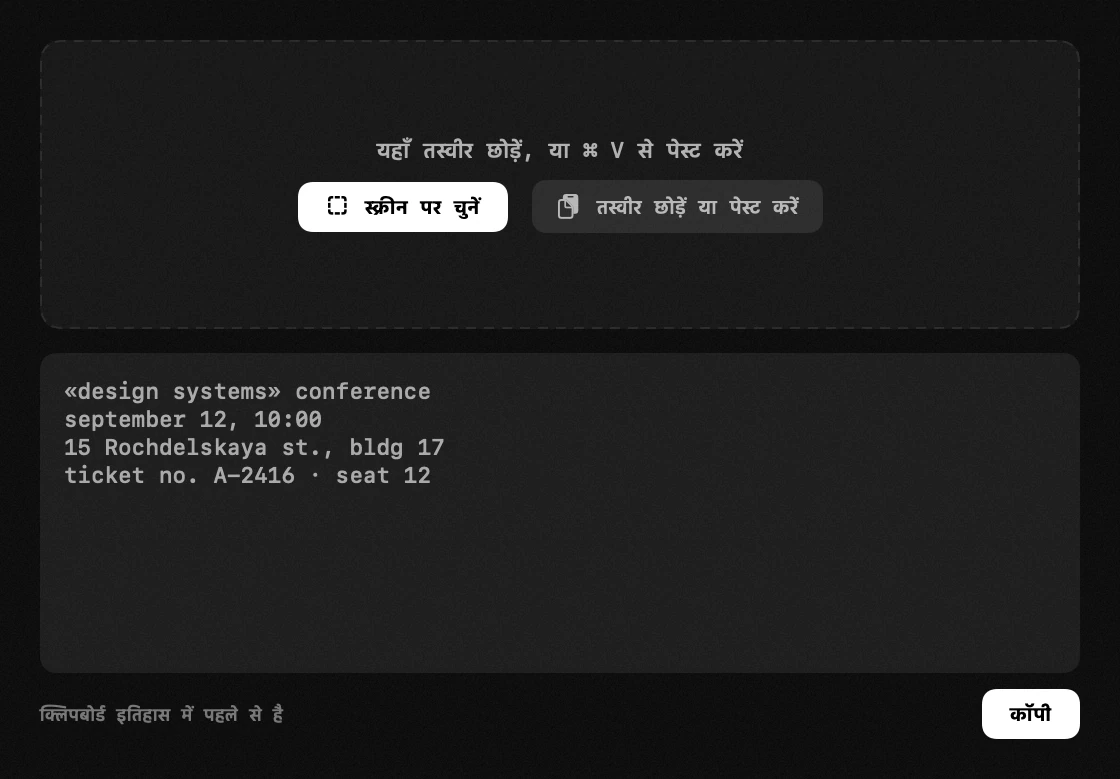
- शुरू करने के दो तरीके – «स्क्रीन पर चुनें» आपको macOS का क्रॉसहेयर देता है ताकि क्षेत्र घेरा जा सके; विंडो में तस्वीर खींचकर छोड़ी भी जा सकती है या ⌘ V से चिपकाई जा सकती है। हर तरह का छपा और बनाया टेक्स्ट चलता है: रुका हुआ वीडियो, सुरक्षित pdf, ऐसा डायलॉग जिसमें कुछ चुना नहीं जा सकता, गेम का फ़्रेम। qr और बारकोड उसी पास में पढ़े जाते हैं।
- नतीजा दिखता है – विंडो टेक्स्ट दिखाती है, चुपचाप रख नहीं देती। सुधारिए, कोई पंक्ति चुनिए, या «कॉपी» दबाइए; क्लिपबोर्ड इतिहास में टेक्स्ट वैसे भी है और वहाँ बाद में खोजा जा सकता है।
- लाइन ब्रेक बने रहते हैं – टेबल या कोड का हिस्सा पढ़ने लायक रहता है, एक लंबी लाइन में नहीं बदलता।
- पहचान – यह macOS में मौजूद Vision इंजन आपके अपने कंप्यूटर पर ही करता है: कुछ भी कहीं नहीं भेजा जाता और इंटरनेट की ज़रूरत नहीं।
- भाषाएँ – चुनने को कुछ नहीं: पहचान खुद लिपि पहचान लेती है, इसलिए जापानी, चीनी, कोरियाई, रूसी, अरबी या एक साथ कई लिपियों वाला पृष्ठ जैसा है वैसा पढ़ा जाता है।
- स्क्रीन रिकॉर्डिंग – macOS एक बार अनुमति माँगता है, क्योंकि क्षेत्र घेरने का मतलब पिक्सेल पढ़ना है; खींचकर छोड़ी तस्वीर के लिए कोई अनुमति नहीं चाहिए। escape चयन रद्द कर देता है, कुछ कॉपी नहीं होता।
ऐप की अनुमतियाँ
स्क्रीन रिकॉर्डिंग — टेक्स्ट पहचान, स्क्रीनशॉट, और चालू स्क्रीन पर आवर्धक तथा धुंधलापन।