متن کی شناخت
اپ ڈیٹ:
اسکرین کا کوئی حصہ گھیریں، یا کوئی تصویر ونڈو میں چھوڑیں یا ⌘V سے چسپاں کریں: اس کے اندر کا متن اور QR کوڈ ایک ونڈو میں نکل آتے ہیں جہاں آپ انہیں پڑھ، ترمیم اور کاپی کر سکتے ہیں، اور ساتھ ہی وہ کلپ بورڈ کی تاریخ میں بھی پہنچ جاتے ہیں۔ سطروں کے وقفے برقرار رہتے ہیں، اس لیے جدول یا کوڈ کا ٹکڑا پڑھنے کے قابل رہتا ہے۔ شناخت Apple کا Vision کرتا ہے، مکمل طور پر اسی Mac پر۔
جس نتیجے میں ویب پتہ ہو اسے «لنک کھولیں» کا بٹن ملتا ہے، اس لیے بل پر چھپے QR کوڈ کا لنک فون اٹھائے بغیر آپ کے براؤزر میں کھل جاتا ہے۔ صرف ویب پتے: اسکین کیا گیا کوڈ ناقابلِ اعتبار اندراج ہے، اس لیے فون نمبر، Wi-Fi پاس ورڈ یا رابطہ کارڈ سادہ متن ہی رہتا ہے۔
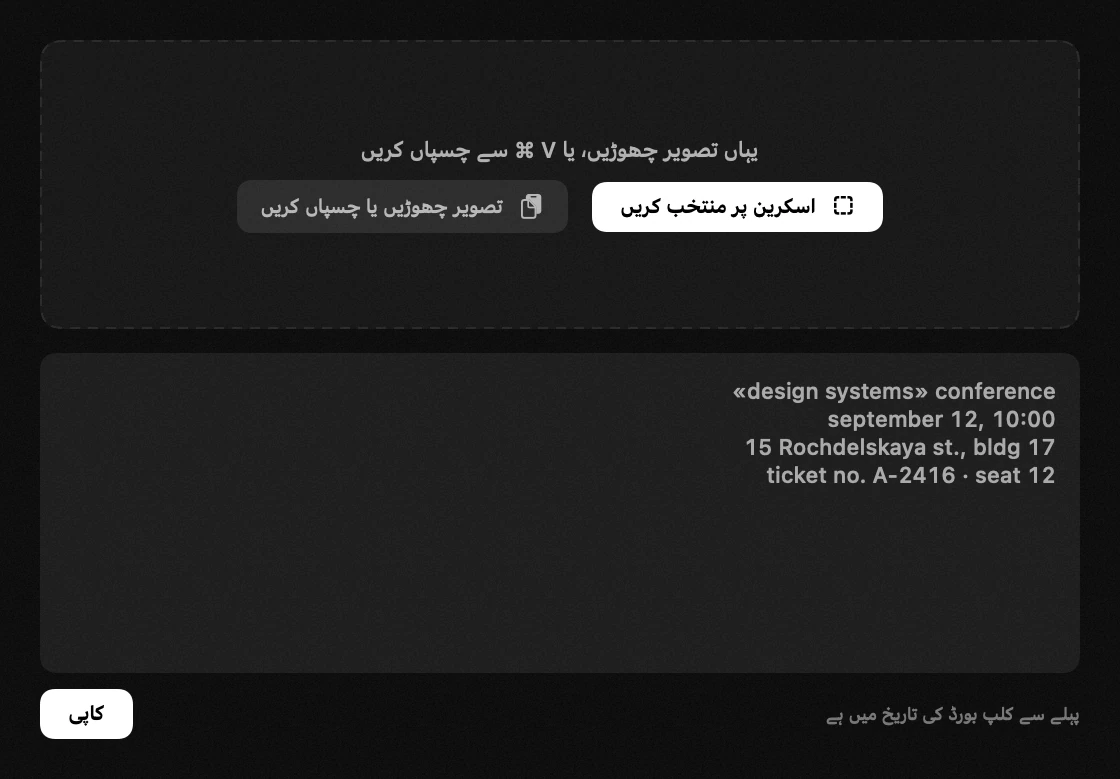
- شروع کرنے کے دو طریقے – «اسکرین پر منتخب کریں» آپ کو خود macOS کا نشانہ دیتا ہے تاکہ کوئی حصہ گھیر سکیں؛ ونڈو وہ تصویر بھی لیتی ہے جو اس پر چھوڑی جائے یا ⌘ V سے چسپاں ہو۔ ہر چھپا یا دکھایا گیا متن چلتا ہے: رکی ہوئی ویڈیو، محفوظ pdf، ایسا ڈائیلاگ جو منتخب نہیں کرنے دیتا، کھیل کا کوئی فریم۔ qr کوڈ اور بارکوڈ اسی گزر میں پڑھے جاتے ہیں۔
- نتیجہ نظر آتا ہے – ونڈو متن دکھاتی ہے، خاموشی سے سنبھال کر نہیں رکھتی۔ اسے ترمیم کریں، کوئی سطر منتخب کریں، یا کاپی کا بٹن دبائیں؛ متن بہرحال کلپ بورڈ کی تاریخ میں ہے اور بعد میں وہاں تلاش کیا جا سکتا ہے۔
- سطروں کے وقفے محفوظ رہتے ہیں – جدول یا کوڈ کا ٹکڑا پڑھنے کے قابل رہتا ہے، ایک لمبی سطر میں نہیں ڈھیر ہوتا۔
- شناخت – یہ کام macOS میں شامل Vision انجن آپ کے اپنے کمپیوٹر پر ہی کرتا ہے: کچھ بھی کہیں نہیں بھیجا جاتا اور انٹرنیٹ کی ضرورت نہیں۔
- زبانیں – چننے کو کچھ نہیں: شناخت خود رسم الخط پہچان لیتی ہے، اس لیے جاپانی، چینی، کوریائی، روسی، عربی یا بیک وقت کئی رسم الخط والا صفحہ جیسا ہے ویسا پڑھا جاتا ہے۔
- اسکرین ریکارڈنگ – macOS اسے ایک بار مانگتا ہے، کیونکہ کسی حصے کو گھیرنے کا مطلب اس کے پکسل پڑھنا ہے؛ چھوڑی گئی تصویر کو کوئی اجازت درکار نہیں۔ escape انتخاب منسوخ کرتا ہے اور کچھ کاپی نہیں ہوتا۔
ایپ کی اجازتیں
اسکرین ریکارڈنگ — متن کی شناخت، اسکرین شاٹس، اور لائیو اسکرین پر عدسہ اور دھندلاہٹ۔