트래픽 차단
수정일
Mac에서 어떤 프로그램이 인터넷에 연결되는지, 어디로 연결되는지 보고 그중 무엇이든 차단하세요. 연결된 모든 프로그램은 접속한 주소와 함께 나타납니다. 이름을 한 번 클릭하면 프로그램 전체를 네트워크에서 끊을 수 있습니다. 열어 보면 주소 하나만 따로 차단할 수도 있습니다 – 예를 들어 라이선스 확인만 막고 나머지 트래픽은 그대로 통과시키는 식입니다. 규칙은 프로그램이 한 번도 연결되기 전에 미리 정해 둘 수 있습니다: 설치된 모든 앱이 목록에 나오고, 파일에서 불러온 주소 목록(한 줄에 하나, 또는 hosts 파일)은 모든 프로그램에 대해 한꺼번에 차단됩니다. 패널의 행은 차단 수를 세고, 그 뒤의 창은 나머지를 담고 있으며, 바꿔도 행의 위치는 그대로 유지됩니다.
Hop은 바로 이 일을 위해 macOS가 제공하는 네트워크 필터로 이 작업을 합니다. LuLu와 Little Snitch가 쓰는 것과 같은 종류입니다. 처음에는 macOS가 시스템 설정에서 허용해 달라고 요청합니다. 필터는 연결의 첫 패킷에서 판단하며 절대 안을 들여다보지 않습니다 – 서버 전체를 차단할 뿐 그 안의 한 페이지를 막는 게 아니며, Hop은 아무것도 복호화하지 않습니다. 필터가 멈추더라도 인터넷은 계속 작동합니다 – 필터가 돌아올 때까지 아무것도 차단되지 않습니다 – 모듈을 끄면 멈추는 것은 당신이 설정한 차단이지 인터넷이 아닙니다.
모듈은 기본적으로 켜져 있고 조용히 작동합니다: 규칙이 없으면 모두 통과합니다. 새 연결에 대해 물어볼지는 설정 항목입니다 – 켜면 규칙이 없는 연결에 대해 화면 오른쪽 위 카드가 물어봅니다. 그 주소만인지, 프로그램 전체인지 고를 수 있습니다.
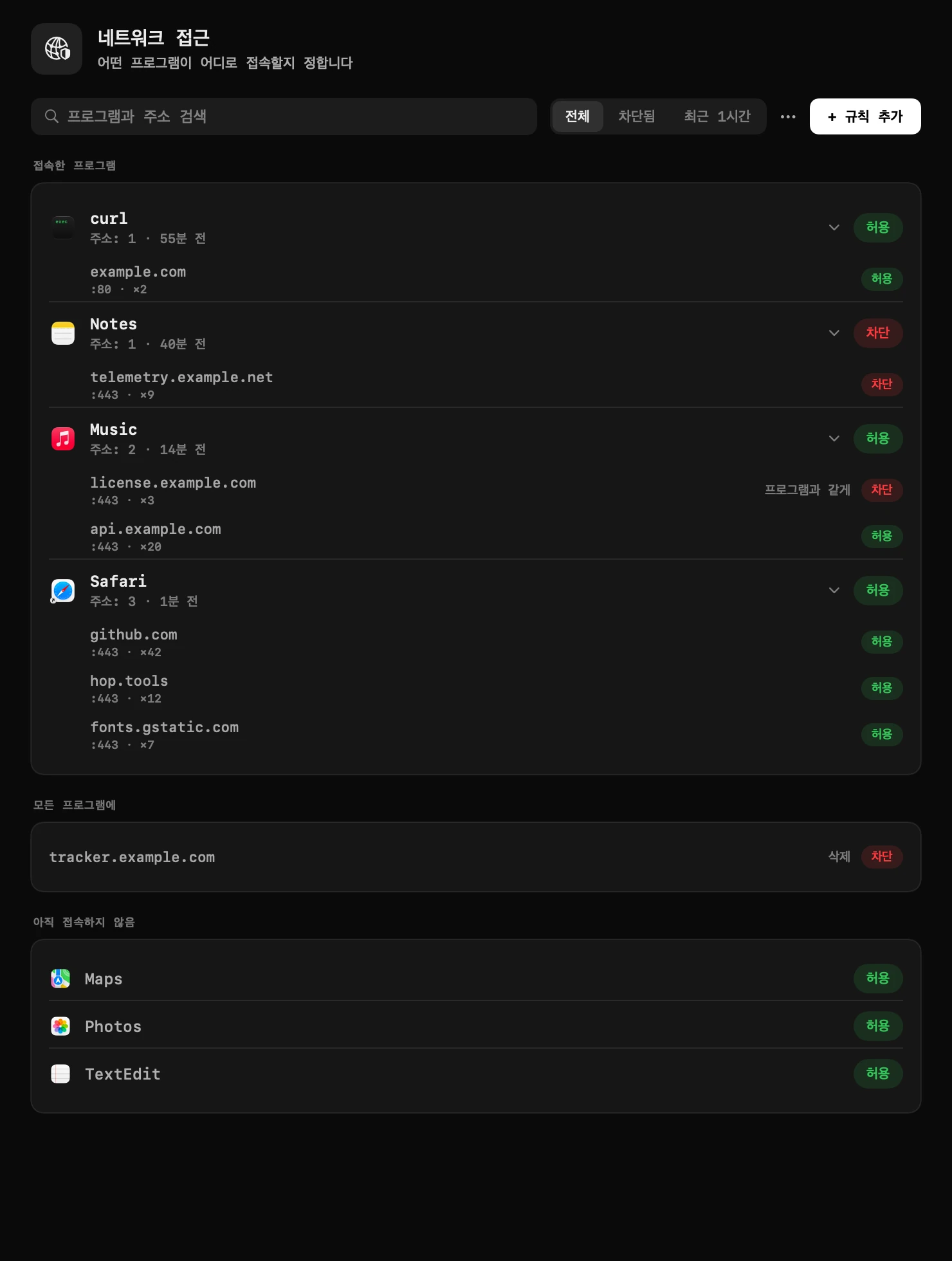
- 프로그램 스위치 – 프로그램의 네트워크를 통째로 끊거나 다시 엽니다.
- 주소 스위치 – 라이선스 확인처럼 한 프로그램의 서버 하나만 차단하거나 허용하고 나머지 통신은 그대로 둡니다. 주소 규칙이 프로그램 스위치보다 우선합니다.
- 규칙 추가 – 프로그램이 접속하기 전에 규칙을 만듭니다. 목록이나 응용 프로그램 폴더에서 고르고 주소를 입력하거나, 비워 두면 프로그램 전체에 적용됩니다.
- 한계 – hop은 서버 전체를 차단하며 그 안의 페이지 하나를 막지는 않습니다. 암호화된 연결 안은 보이지 않고, hop은 아무것도 복호화하지 않습니다.
- 처음에는 macOS가 시스템 설정에서 hop의 네트워크 필터를 허용해 달라고 요청합니다. 필터가 멈춰도 인터넷은 계속 작동하며, 필터가 돌아올 때까지 아무것도 차단되지 않습니다.
- 파일의 규칙 – ⋯ 메뉴로 주소 목록(한 줄에 하나 또는 hosts 파일)을 불러와 모든 프로그램에서 차단합니다. 줄에 프로그램을 적을 수도 있습니다:
com.example.app license.example.com. 같은 메뉴에서 규칙을 파일로 저장합니다.
설정
- 새 연결에 대해 묻기
- 규칙이 없는 연결은 화면 오른쪽 위에서 최대 30초 동안 답을 기다리며, 답이 없으면 통과합니다