blocage du trafic
mis à jour le
Voyez quels programmes de votre Mac vont sur internet, et où – et bloquez n'importe lequel d'entre eux. Chaque programme qui se connecte apparaît avec les adresses qu'il a jointes. Un clic sur son nom coupe tout le programme du réseau ; ouvrez-le, et une seule adresse peut être bloquée à part – une vérification de licence, par exemple, pendant que le reste de son trafic passe. Une règle peut être fixée avant même qu'un programme se connecte : chaque application installée figure dans la liste, et une liste d'adresses chargée depuis un fichier (une par ligne, ou un fichier hosts) est bloquée pour tous les programmes à la fois. La ligne du panneau compte les blocages ; la fenêtre derrière garde le reste, et une ligne reste à sa place quand vous la changez.
Hop fait cela avec le filtre réseau que macOS fournit exactement pour ce travail, le même genre que LuLu et Little Snitch utilisent. La première fois, macOS vous demande de l'autoriser dans les réglages système. Le filtre décide au premier paquet d'une connexion et ne regarde jamais à l'intérieur : il bloque un serveur entier, jamais une seule page dessus, et Hop ne déchiffre rien. Si le filtre s'arrête un jour, internet continue de fonctionner – rien n'est bloqué avant son retour –, et désactiver le module arrête vos blocages, pas internet.
Le module est activé par défaut et reste discret : sans règle, tout passe. Demander pour les nouvelles connexions est un réglage – activé, une carte en haut à droite demande pour une connexion qu'aucune règle ne couvre, pour cette adresse ou tout le programme.
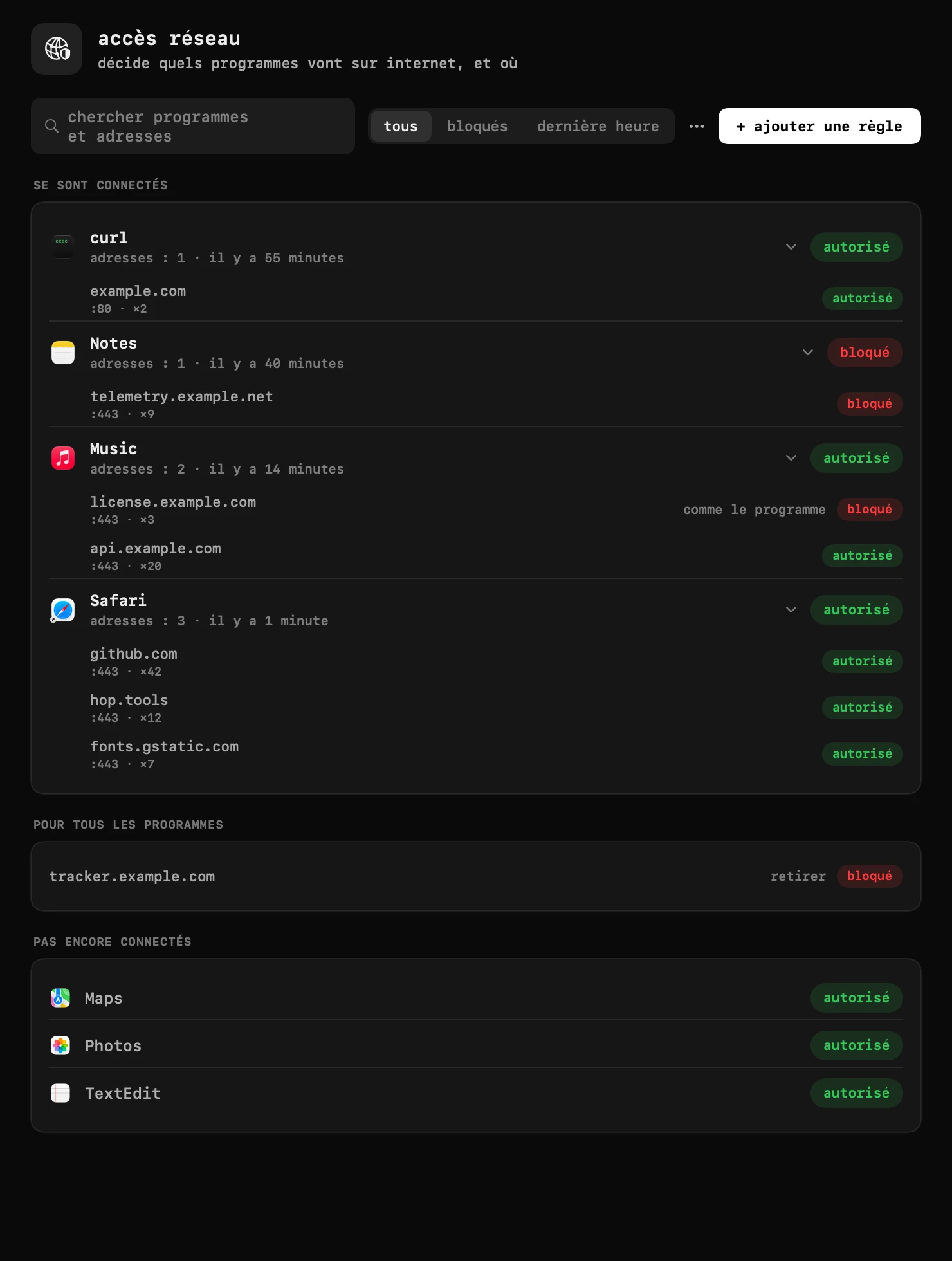
- interrupteur du programme – coupe entièrement le réseau à un programme, ou le lui rend.
- interrupteur de l'adresse – bloque ou autorise un serveur pour un programme, une vérification de licence par exemple, et le reste passe. la règle d'une adresse l'emporte sur l'interrupteur du programme.
- ajouter une règle – une règle avant même que le programme se connecte : choisissez-le dans la liste ou le dossier applications, saisissez une adresse ou laissez-la vide pour tout le programme.
- la limite – hop bloque un serveur entier, pas une page de ce serveur : dans une connexion chiffrée rien n'est visible, et hop ne déchiffre rien.
- la première fois, macOS demande d'autoriser le filtre réseau de hop dans les réglages système. si le filtre s'arrête, internet continue de fonctionner : rien n'est bloqué avant son retour.
- règles depuis un fichier – le menu ⋯ charge une liste d'adresses (une par ligne, ou un fichier hosts) et les bloque pour tous les programmes ; une ligne peut aussi nommer un programme :
com.example.app license.example.com. le même menu enregistre vos règles dans un fichier.
réglages
- demander pour les nouvelles connexions
- une connexion sans règle attend votre réponse en haut à droite de l'écran, jusqu'à 30 secondes ; sans réponse, elle passe