مسدودسازی ترافیک
بهروزرسانی:
ببینید کدام برنامههای Mac شما به اینترنت وصل میشوند، و به کجا – و هر کدام را که خواستید مسدود کنید. هر برنامهای که وصل میشود همراه با نشانیهایی که به آنها رسیده نشان داده میشود. یک کلیک روی برچسب آن، کل برنامه را از شبکه قطع میکند؛ آن را باز کنید، و میتوان یک نشانی را بهتنهایی مسدود کرد – مثلاً بررسی مجوز، درحالیکه بقیهٔ ترافیک آن عبور میکند. میتوان قاعدهای را حتی پیش از آنکه برنامهای اصلاً وصل شود تنظیم کرد: هر برنامهٔ نصبشده در فهرست دیده میشود، و فهرستی از نشانیها که از یک فایل بارگذاری شده (هر سطر یک نشانی، یا فایل hosts) برای همهٔ برنامهها یکجا مسدود میشود. ردیف در پنل تعداد مسدودیها را میشمارد؛ پنجرهٔ پشت آن بقیه را نگه میدارد، و ردیف هنگام تغییر در جای خود میماند.
Hop این کار را با فیلتر شبکهای انجام میدهد که macOS دقیقاً برای همین کار فراهم کرده، از همان نوعی که LuLu و Little Snitch استفاده میکنند. بار نخست، macOS از شما میخواهد آن را در تنظیمات سیستم اجازه دهید. فیلتر در نخستین بستهٔ هر اتصال تصمیم میگیرد و هرگز درون آن را نگاه نمیکند: یک سرور را بهطور کامل مسدود میکند، هرگز یک صفحه از آن را، و Hop چیزی را رمزگشایی نمیکند. اگر فیلتر روزی بایستد، اینترنت همچنان کار میکند – تا بازگشت آن چیزی مسدود نمیشود – و خاموش کردن ماژول فقط مسدودیهای شما را متوقف میکند، نه اینترنت را.
ماژول بهطور پیشفرض روشن است و ساکت میماند: بدون قاعده، همهچیز عبور میکند. پرسیدن دربارهٔ اتصالهای تازه یک تنظیم است – وقتی روشن باشد، کارتی در بالا سمت راست دربارهٔ اتصالی که هیچ قاعدهای آن را پوشش نمیدهد میپرسد، برای همان نشانی یا کل برنامه.
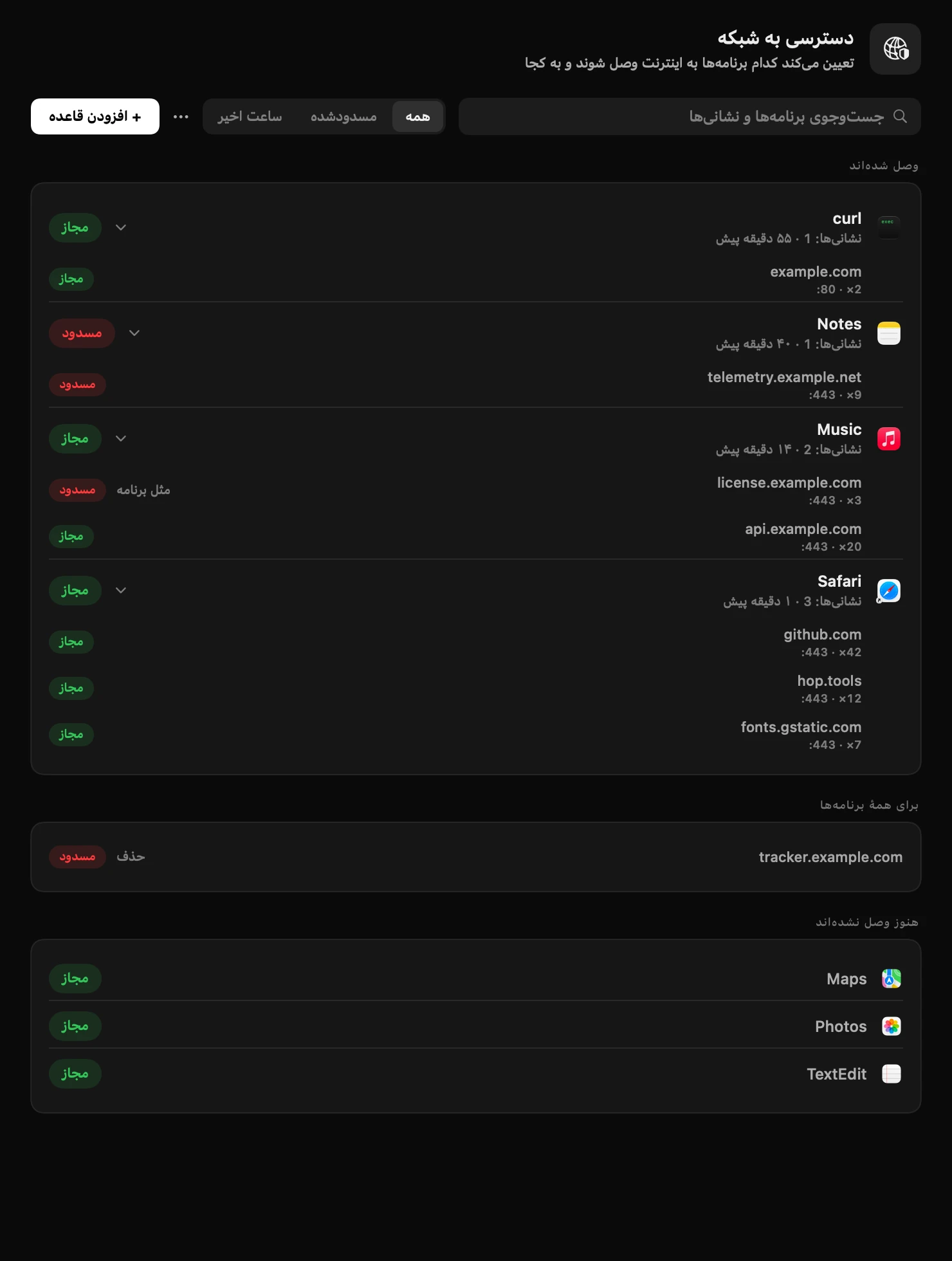
- کلید برنامه – شبکهٔ یک برنامه را کاملاً قطع میکند یا برمیگرداند.
- کلید نشانی – یک سرور را برای یک برنامه مسدود یا مجاز میکند، مثلاً بررسی مجوز، و بقیهٔ ترافیک میگذرد. قاعدهٔ نشانی بر کلید برنامه مقدم است.
- افزودن قاعده – قاعده پیش از آنکه برنامه وصل شود: از فهرست یا پوشهٔ برنامهها انتخاب کنید، نشانی بنویسید یا برای کل برنامه خالی بگذارید.
- محدودیت – hop کل سرور را مسدود میکند، نه یک صفحه از آن را: درون اتصال رمزگذاریشده چیزی دیده نمیشود و hop چیزی را رمزگشایی نمیکند.
- بار نخست، macOS در تنظیمات سیستم اجازهٔ فیلتر شبکهٔ hop را میخواهد. اگر فیلتر بایستد، اینترنت کار میکند: تا بازگشت فیلتر چیزی مسدود نمیشود.
- قاعده از فایل – منوی ⋯ فهرستی از نشانیها (هر سطر یکی، یا فایل hosts) را بارگذاری و برای همهٔ برنامهها مسدود میکند؛ هر سطر میتواند برنامه را هم نام ببرد:
com.example.app license.example.com. همین منو قاعدهها را در فایل ذخیره میکند.
تنظیمات
- پرسیدن دربارهٔ اتصالهای تازه
- اتصالی که قاعدهای ندارد تا ۳۰ ثانیه در گوشهٔ بالا سمت راست صفحه منتظر پاسخ شما میماند؛ بیپاسخ، اجازه میگیرد