traffic-sperre
aktualisiert
Sieh, welche Programme auf deinem Mac online gehen, und wohin – und blockiere jedes davon. Jedes Programm, das sich verbindet, erscheint mit den Adressen, die es erreicht hat. Ein Klick auf seine Bezeichnung trennt das ganze Programm vom Netz; öffne es, und eine einzelne Adresse lässt sich für sich blockieren – eine Lizenzprüfung zum Beispiel, während der Rest seines Datenverkehrs durchgeht. Eine Regel lässt sich schon festlegen, bevor ein Programm sich je verbindet: jede installierte App steht in der Liste, und eine Liste von Adressen aus einer Datei geladen (eine pro Zeile, oder eine Hosts-Datei) wird für alle Programme auf einmal blockiert. Die Zeile im Panel zählt die Blockaden; das Fenster dahinter hält den Rest, und eine Zeile bleibt an ihrem Platz, wenn du sie änderst.
Hop macht das mit dem Netzwerkfilter, den macOS genau für diese Aufgabe bereitstellt – derselben Art, die LuLu und Little Snitch nutzen. Beim ersten Mal fragt macOS in den Systemeinstellungen, ob du ihn erlauben willst. Der Filter entscheidet beim ersten Paket einer Verbindung und schaut nie hinein: er sperrt einen ganzen Server, nie eine einzelne Seite darauf, und Hop entschlüsselt nichts. Hält der Filter einmal an, bleibt das Internet an – nichts wird blockiert, bis er zurück ist –, und das Modul auszuschalten stoppt deine Blockaden, nicht das Internet.
Das Modul ist standardmäßig an und bleibt still: ohne Regeln geht alles durch. Bei neuen Verbindungen nachzufragen ist eine Einstellung – eingeschaltet, fragt eine Karte oben rechts nach einer Verbindung, die keine Regel abdeckt, für diese Adresse oder das ganze Programm.
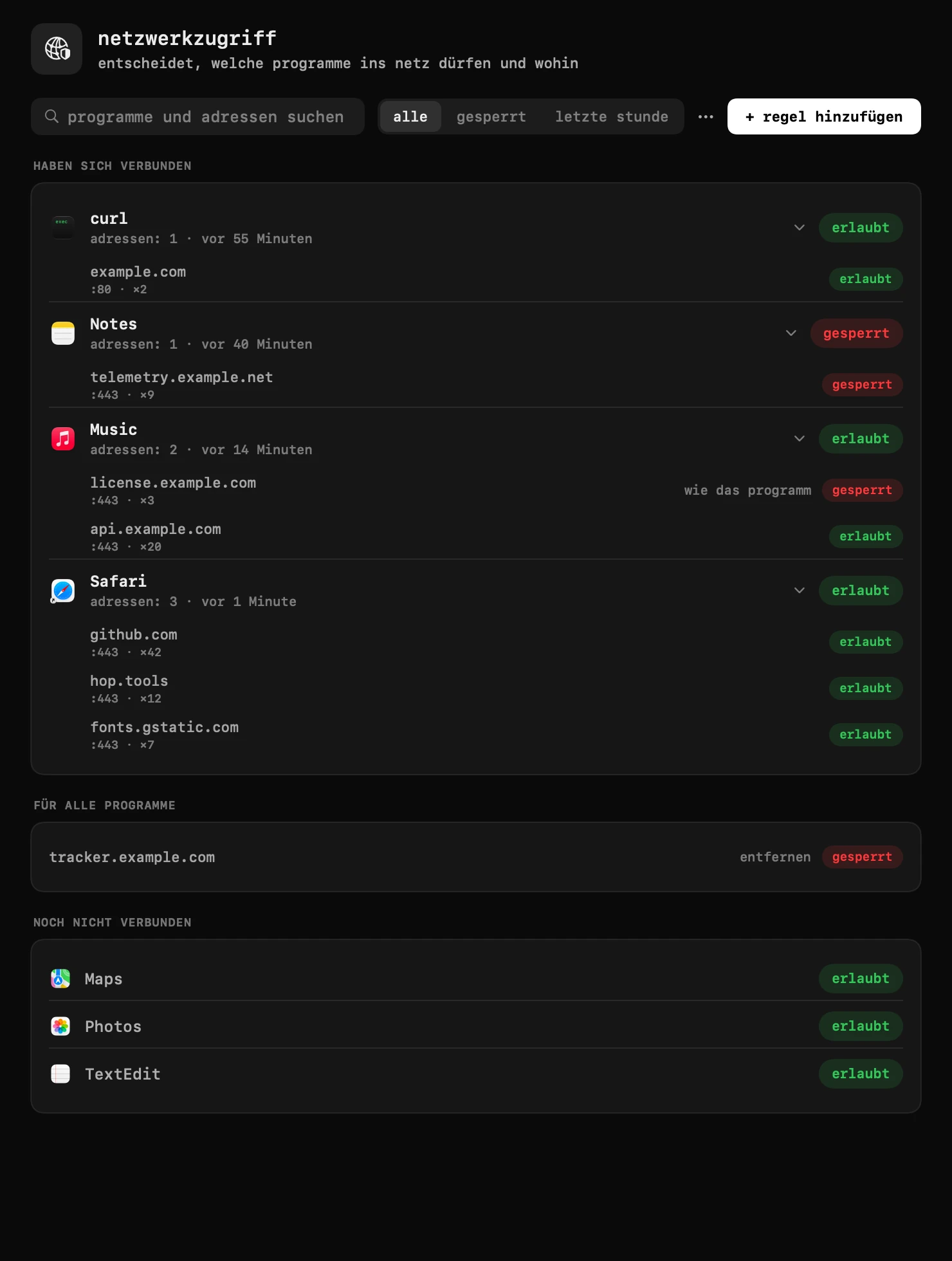
- schalter des programms – trennt ein programm ganz vom netz oder lässt es wieder zu.
- schalter der adresse – sperrt oder erlaubt einem programm einen server, etwa eine lizenzprüfung, während der rest durchgeht. die regel für eine adresse geht vor dem schalter des programms.
- regel hinzufügen – eine regel, bevor das programm sich meldet: aus der liste oder dem programme-ordner wählen, eine adresse eintragen oder leer lassen für das ganze programm.
- die grenze – hop sperrt einen ganzen server, keine einzelne seite darauf: in einer verschlüsselten verbindung ist nichts zu sehen, und hop entschlüsselt nichts.
- beim ersten mal fragt macOS in den systemeinstellungen, ob der netzwerkfilter von hop laufen darf. hält der filter an, bleibt das internet an: gesperrt wird erst wieder, wenn er zurück ist.
- regeln aus einer datei – das menü ⋯ lädt eine liste von adressen (eine pro zeile oder eine hosts-datei) und sperrt sie für alle programme; eine zeile kann auch ein programm nennen:
com.example.app license.example.com. dasselbe menü sichert die regeln in eine datei.
einstellungen
- bei neuen verbindungen fragen
- eine verbindung ohne regel wartet oben rechts auf dem bildschirm bis zu 30 sekunden auf deine antwort; ohne antwort geht sie durch