צילומי מסך
עודכן
סמנו אזור, צלמו את החלון שמתחת לסמן או מסך שלם, והעורך נפתח כשהתמונה כבר בתוכו. סמנו עליה בעיפרון, בטוש, בחצים, בצורות, בצעדים ממוספרים ובטקסט, הסתירו את מה שאף אחד לא צריך לראות מאחורי טשטוש או פסיפס – או טשטשו הכול חוץ מהחלק שאליו אתם מצביעים. אחר כך שמרו את הקובץ או העתיקו אותו ללוח.
אפשר לצלם שוב את אותו מלבן במקש אחד, וזה בדיוק מה שסדרת צילומים של אותו מסך צריכה בדרך כלל. את הצילום אפשר גם להלביש לעמוד: רקע, מרווח סביב המסגרת, פינות מעוגלות, צל, סרגל של חלון דפדפן – וסימן מים משלכם, כטקסט או כתמונה.
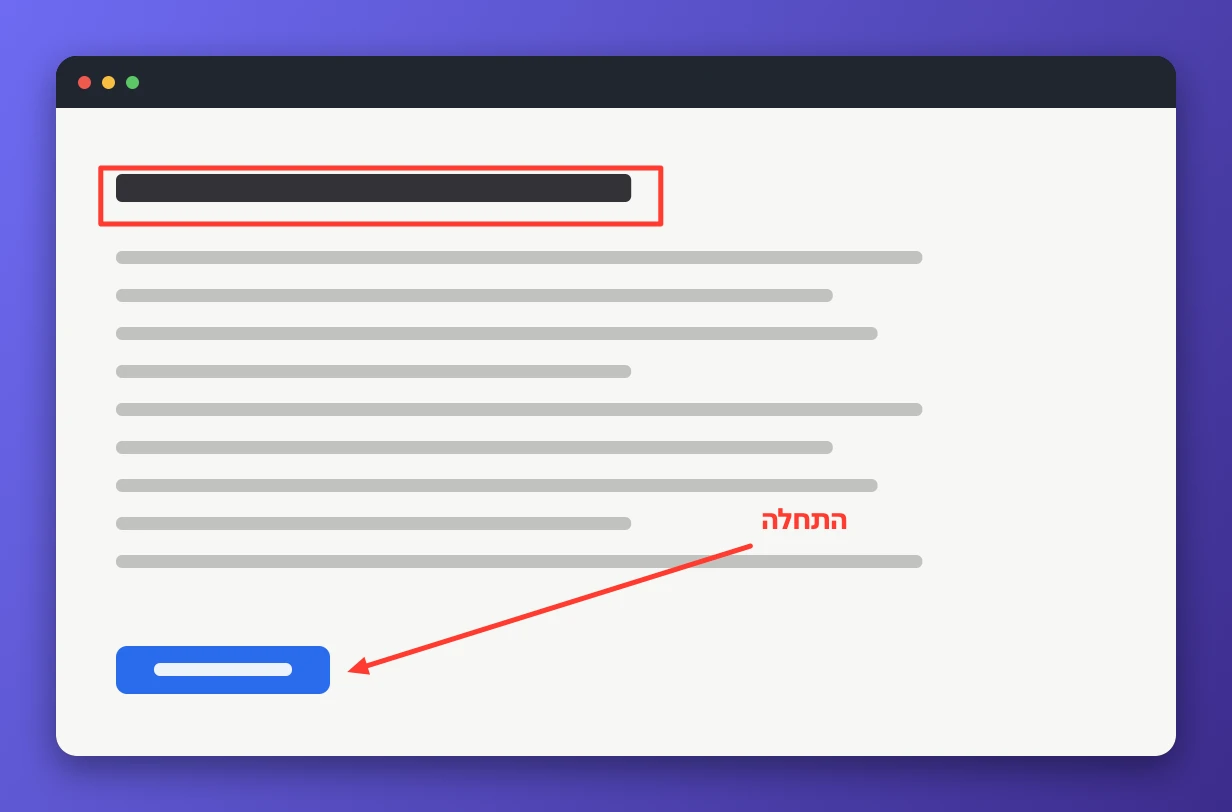
- איך מצלמים – גררו מסגרת לאזור, או צלמו חלון אחד או מסך שלם; האזור האחרון חוזר במקש משלו. חוטים דקים העוברים דרך המצביע מראים את השורה והעמודה עוד לפני הפיקסל הראשון, ואת הגודל בפיקסלים בזמן הגרירה.
- כלים לסימון – חצים, קווים, מלבנים, אליפסות, קו חופשי, מרקר, שלבים ממוספרים, כיתובים ומחק, לכל אחד אות משלו. הטשטוש מכסה את מה שאסור לקרוא, זכוכית המגדלת מגדילה פינה, והחיתוך מסיר את השאר.
- אם נמלכתם – החץ מרים סימון בחזרה: להזיז אותו, למשוך בידיות, לכתוב מחדש כיתוב, למחוק. ⌘z אחורה, ⇧⌘z קדימה.
- מסגרת וסימן מים – אפשר להניח את התמונה על רקע עם צל ופינות מעוגלות, או בתוך מסגרת דפדפן עם כתובת; סימן מים מטקסט או מתמונה משלכם יושב בפינה או נפרש על כל התמונה.
- לאן זה נוחת – שמירה כותבת png או jpg אל שולחן העבודה, והתיקייה ניתנת לשינוי; אחר כך נאמרים שם הקובץ והתיקייה, והכרטיס פותח אותו ב-Finder. העתקה מניחה את התמונה בלוח. את שם הקובץ אפשר להקליד קודם.
- הקלטת מסך – macOS מבקש אותה פעם אחת: צילום המסך הוא בדיוק מה שההרשאה הזאת מנהלת.
הרשאות היישום
הקלטת מסך — זיהוי טקסט, צילומי מסך, וזכוכית המגדלת והטשטוש מעל המסך החי.
הגדרות
- השהיה
- כבוי
- לכלול את הסמן
- חלון אחד עם לשוניות
- צבע אחד לכל הכלים