captures d'écran
mis à jour le
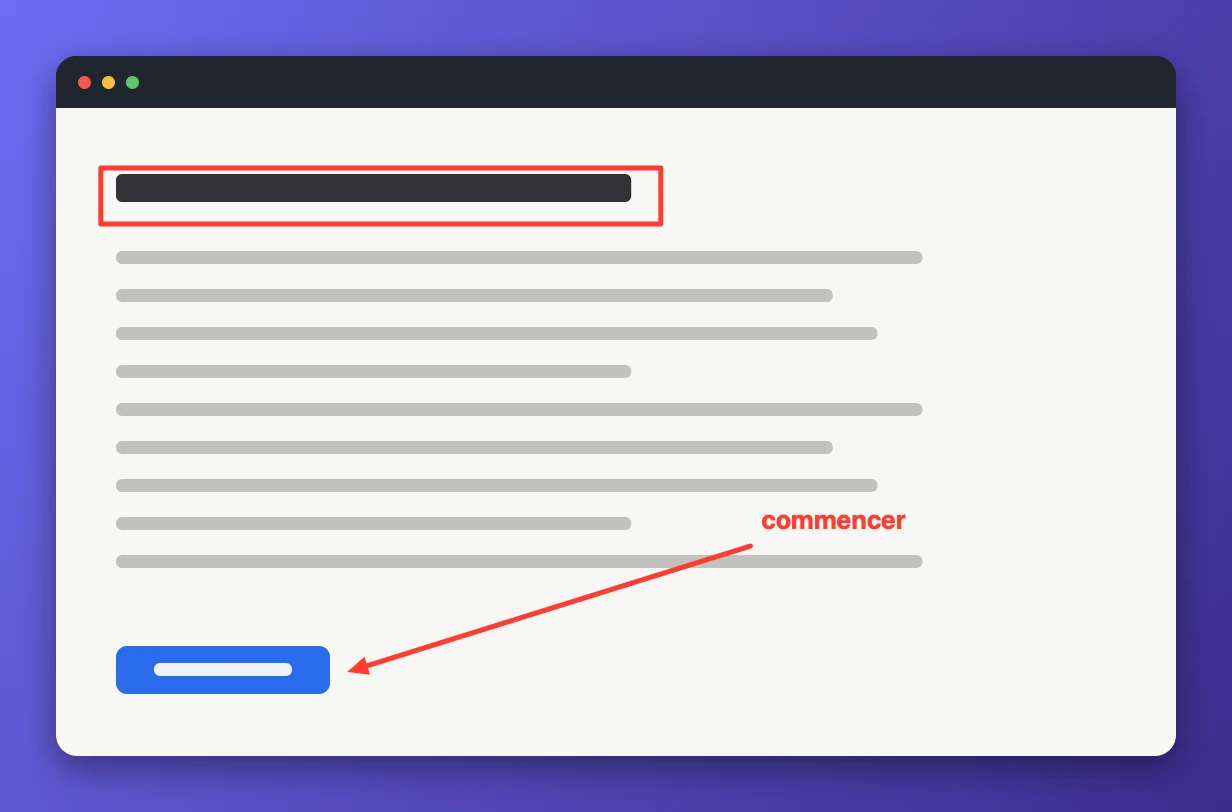
Cadrez une zone, prenez la fenêtre sous le pointeur ou tout l'écran : l'éditeur s'ouvre avec l'image déjà dedans. Annotez au crayon, au surligneur, avec des flèches, des formes, des étapes numérotées et du texte, masquez ce que personne n'a besoin de voir derrière un flou ou une mosaïque – ou floutez tout SAUF ce que vous montrez. Puis enregistrez le fichier ou copiez-le dans le presse-papiers.
La même zone se reprend d'une touche, ce dont a généralement besoin une série de captures d'un même écran. Une capture peut être habillée pour une page : fond, air autour du cadre, coins arrondis, ombre, cadre du navigateur – et votre propre filigrane, en texte ou en image.
- prendre l'image – tirez un cadre pour une zone, ou prenez une fenêtre ou un écran entier ; la dernière zone se répète sur une touche à elle. des filets traversent le pointeur et montrent la ligne et la colonne avant le premier pixel, puis la taille en pixels pendant le tracé.
- annoter – flèches, traits, rectangles, ovales, main levée, marqueur, étapes numérotées, légendes et gomme, chacun sur sa lettre. le flou couvre ce qui ne doit pas être lu, la loupe agrandit un coin, le recadrage enlève le reste.
- se raviser – la flèche reprend une marque : la déplacer, tirer ses poignées, réécrire une légende, la supprimer. ⌘z en arrière, ⇧⌘z en avant.
- cadre et filigrane – l'image peut poser sur un fond avec ombre et coins arrondis, ou dans un cadre de navigateur avec une adresse ; un filigrane de votre texte ou de votre image se met dans un coin ou se répète sur toute l'image.
- où elle atterrit – enregistrer écrit un png ou un jpg sur le bureau, et le dossier se change ; ensuite le nom et le dossier sont dits, et la carte ouvre le fichier dans le Finder. copier met l'image dans le presse-papiers. le nom du fichier se tape avant.
- enregistrement de l'écran – macOS le demande une fois : une image de l'écran, c'est exactement ce que cette autorisation régit.
autorisations de l'app
enregistrement de l'écran — reconnaissance de texte, captures d'écran, la loupe et le flou sur l'écran en direct.
réglages
- délai
- non
- inclure le curseur
- une fenêtre à onglets
- une couleur pour tous les outils