снимци екрана
ажурирано
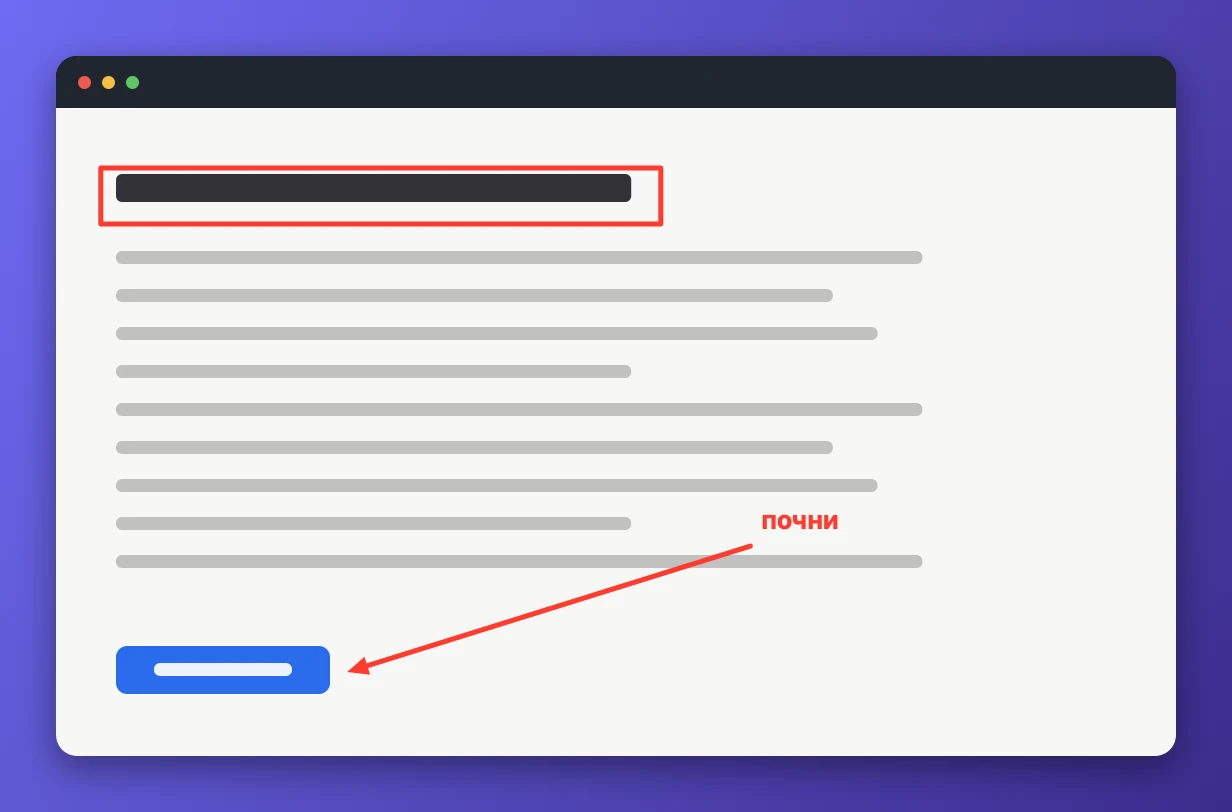
Уоквирите део екрана, снимите прозор испод показивача или цео екран и уређивач се отвара са сликом већ у њему. Обележите је оловком, маркером, стрелицама, облицима, нумерисаним корацима и текстом, сакријте оно што нико не треба да види иза замућења или мозаика – или замутите све ОСИМ дела на који показујете. Затим сачувајте фајл или га копирајте у оставу.
Исти правоугаоник можете поново снимити једним тастером, што је обично потребно за низ снимака истог екрана. Снимак се може и дотерати за страницу: позадина, простор око кадра, заобљени углови, сенка, трака прозора прегледача – и ваш водени жиг, као текст или као слика.
- како се снима – превуците оквир за област, или узмите један прозор или цео монитор; последња област се понавља сопственим тастером. танке линије кроз показивач показују ред и колону пре првог пиксела, а током развлачења оквира и величину у пикселима.
- чиме се означава – стрелице, линије, правоугаоници, елипсе, слободна рука, маркер, нумерисани кораци, натписи и гумица, свако на свом слову. замућење покрива оно што не треба читати, лупа увећава угао, а исецање уклања остало.
- ако се предомислите – стрелица поново узима ознаку: померите је, повуците за ручке, препишите натпис, обришите. ⌘z назад, ⇧⌘z напред.
- оквир и водени жиг – слика може да лежи на позадини са сенком и заобљеним угловима, или у оквиру прегледача са адресом; водени жиг од сопственог текста или слике стоји у углу или прекрива целу слику.
- где завршава – чување уписује png или jpg на радну површину, а фасцикла се може променити; после тога се кажу име датотеке и фасцикла, а картица је отвара у Finder-у. копирање ставља слику у оставу. име датотеке може се укуцати унапред.
- снимање екрана – macOS га тражи једном: слика екрана је управо оно чиме та дозвола управља.
дозволе програма
снимање екрана — препознавање текста, снимци екрана, лупа и замућење преко живог екрана.
подешавања
- одлагање
- искључено
- укључи показивач
- један прозор са картицама
- једна боја за све алатке