ภาพหน้าจอ
อัปเดตเมื่อ
ลากกรอบเลือกพื้นที่ จับภาพหน้าต่างใต้ตัวชี้ หรือทั้งหน้าจอ แล้วตัวแก้ไขจะเปิดขึ้นพร้อมภาพ ใส่เครื่องหมายด้วยดินสอ ปากกาเน้น ลูกศร รูปทรง ขั้นตอนที่มีหมายเลข และข้อความ ซ่อนสิ่งที่ไม่ควรเห็นไว้หลังการเบลอหรือโมเสก หรือเบลอทุกอย่างยกเว้นจุดที่คุณชี้ จากนั้นบันทึกเป็นไฟล์หรือคัดลอกไปยังคลิปบอร์ด
พื้นที่เดิมถ่ายซ้ำได้ด้วยปุ่มเดียว ซึ่งเป็นสิ่งที่ภาพชุดจากหน้าจอเดียวกันต้องการ ภาพยังแต่งสำหรับหน้าเว็บได้: พื้นหลัง ระยะขอบ มุมโค้ง เงา กรอบเบราว์เซอร์ และลายน้ำของคุณเอง ทั้งข้อความและรูปภาพ
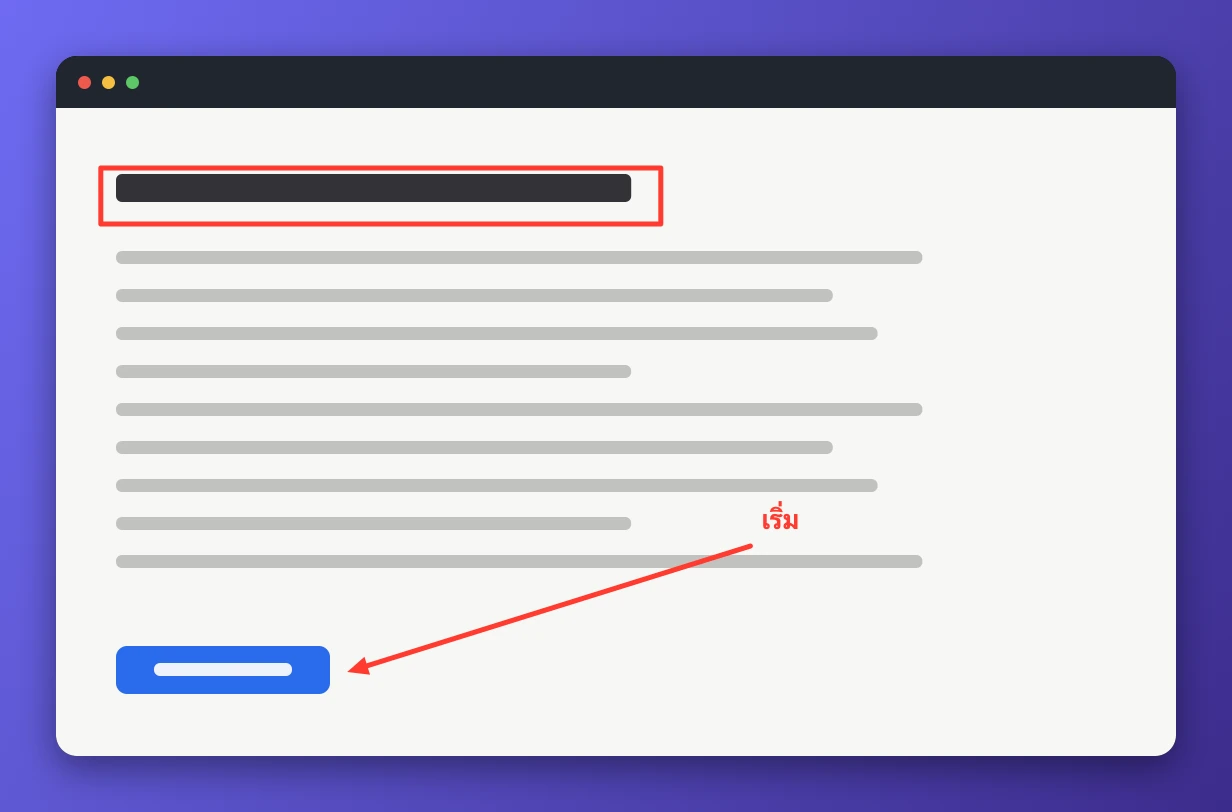
- วิธีถ่าย – ลากกรอบเพื่อเลือกพื้นที่ หรือถ่ายหน้าต่างเดียวหรือทั้งจอ พื้นที่ล่าสุดถ่ายซ้ำได้ด้วยปุ่มของมันเอง เส้นบางลากผ่านตัวชี้บอกแถวและคอลัมน์ก่อนพิกเซลแรก และบอกขนาดเป็นพิกเซลระหว่างลากกรอบ
- เครื่องมือเขียนทับ – ลูกศร เส้น สี่เหลี่ยม วงรี เส้นอิสระ ปากกาเมจิก ขั้นตอนแบบมีเลข ข้อความ และยางลบ แต่ละอย่างมีตัวอักษรของตัวเอง เบลอปิดสิ่งที่ไม่ควรอ่าน แว่นขยายขยายมุมหนึ่ง และการตัดเอาส่วนที่เหลือออก
- เปลี่ยนใจได้ – ลูกศรหยิบรอยที่วาดไว้ขึ้นมาใหม่: ย้าย ดึงที่จับ พิมพ์ข้อความใหม่ หรือลบ ⌘z ถอยหลัง ⇧⌘z เดินหน้า
- กรอบและลายน้ำ – วางภาพบนพื้นหลังที่มีเงาและมุมโค้ง หรือใส่ในกรอบเบราว์เซอร์พร้อมที่อยู่เว็บก็ได้ ลายน้ำจากข้อความหรือภาพของคุณวางไว้ที่มุมหนึ่งหรือปูทั้งภาพ
- ไปอยู่ที่ไหน – บันทึกจะเขียน png หรือ jpg ลงบนเดสก์ท็อป และเปลี่ยนโฟลเดอร์ได้ หลังบันทึกจะบอกชื่อไฟล์และโฟลเดอร์ และการ์ดนั้นเปิดไฟล์ใน Finder ส่วนคัดลอกจะเอาภาพไปไว้ในคลิปบอร์ด ชื่อไฟล์พิมพ์ไว้ก่อนได้
- การบันทึกหน้าจอ – macOS ขอสิทธิ์ครั้งเดียว เพราะการถ่ายภาพหน้าจอคือสิ่งที่สิทธิ์นี้ดูแลอยู่พอดี
สิทธิ์ของแอป
การบันทึกหน้าจอ — การอ่านข้อความ ภาพหน้าจอ รวมถึงแว่นขยายและการเบลอบนหน้าจอที่กำลังเคลื่อนไหว
ตั้งค่า
- หน่วงเวลา
- ปิด
- รวมตัวชี้
- หน้าต่างเดียวแบบแท็บ
- สีเดียวสำหรับทุกเครื่องมือ