скриншоты
обновлено
Обведите область, снимите окно под курсором или экран целиком – редактор откроется с готовым кадром. Пометьте его карандашом, маркером, стрелками, фигурами, нумерованными шагами и текстом, спрячьте лишнее за размытием или мозаикой – либо размойте всё, КРОМЕ того, на что показываете. Дальше сохраните файл или скопируйте его в буфер обмена.
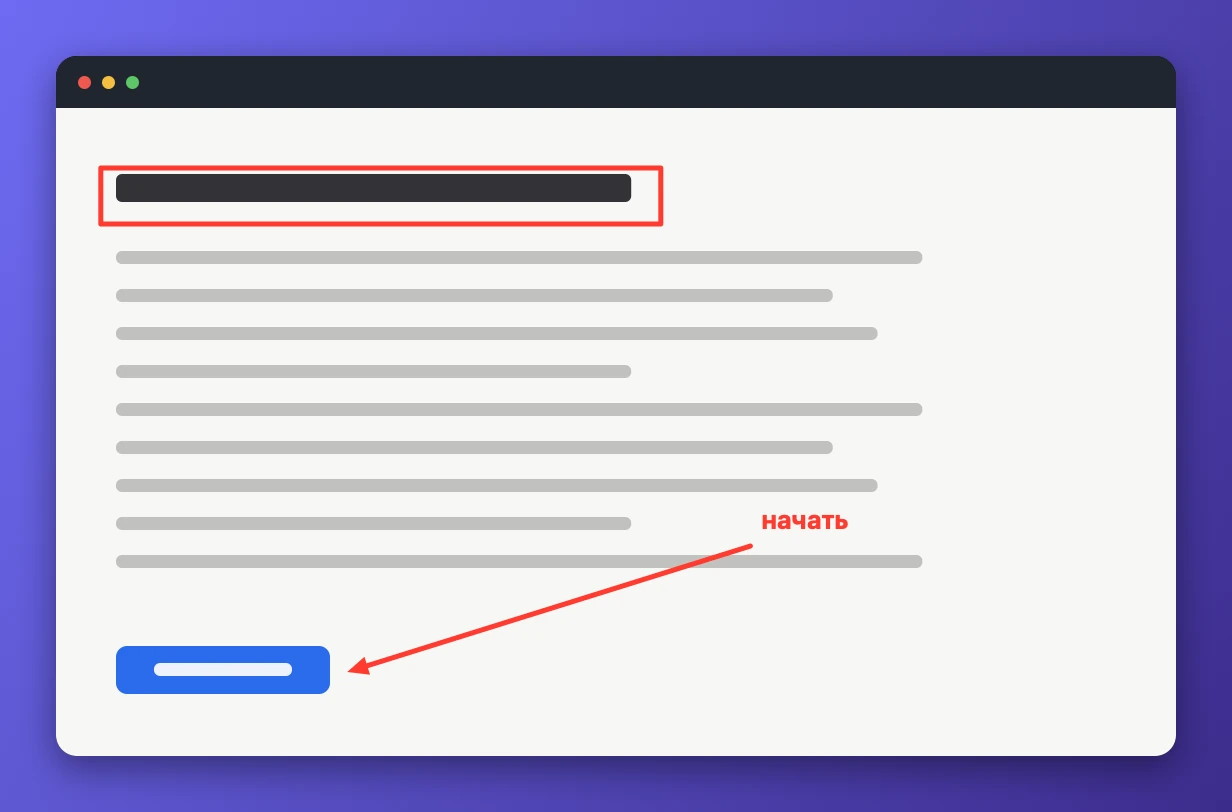
Ту же область можно снять снова одной клавишей – обычно именно это и нужно для серии кадров одного экрана. Кадр можно оформить для страницы: фон, отступ вокруг, скругление, тень, рамка окна браузера – и свой водяной знак, текстом или картинкой.
- как снять – растяните рамку для области, снимите отдельное окно или целый монитор; последняя область повторяется своей клавишей. через указатель идут волоски, показывая строку и столбец до первого пикселя, а во время растягивания — размер в пикселях.
- чем размечать – стрелки, линии, прямоугольники, овалы, карандаш, маркер, нумерованные шаги, подписи и ластик, у каждого своя буква. размытие закрывает то, что читать не нужно, лупа увеличивает угол, кадрирование убирает лишнее.
- передумали – стрелка снова берёт пометку: подвинуть, потянуть за ручки, переписать подпись, удалить. ⌘z назад, ⇧⌘z вперёд.
- оформление и водяной знак – снимок можно положить на фон с тенью и скруглением или в рамку браузера с адресом; водяной знак из своего текста или картинки ставится в угол или размножается по всему снимку.
- куда попадёт – «сохранить» пишет png или jpg на рабочий стол, папку можно сменить; после сохранения имя файла и папка называются, а карточка открывает его в Finder. «копировать» кладёт картинку в буфер. имя файла можно ввести заранее.
- запись экрана – macOS спросит разрешение один раз: снимок экрана — ровно то, чем оно управляет.
разрешения приложения
запись экрана — распознавание текста, снимки экрана, а также лупа и размытие поверх живого экрана.
настройки
- задержка
- нет
- снимать курсор
- одно окно со вкладками
- один цвет на все инструменты