عکس صفحه
بهروزرسانی:
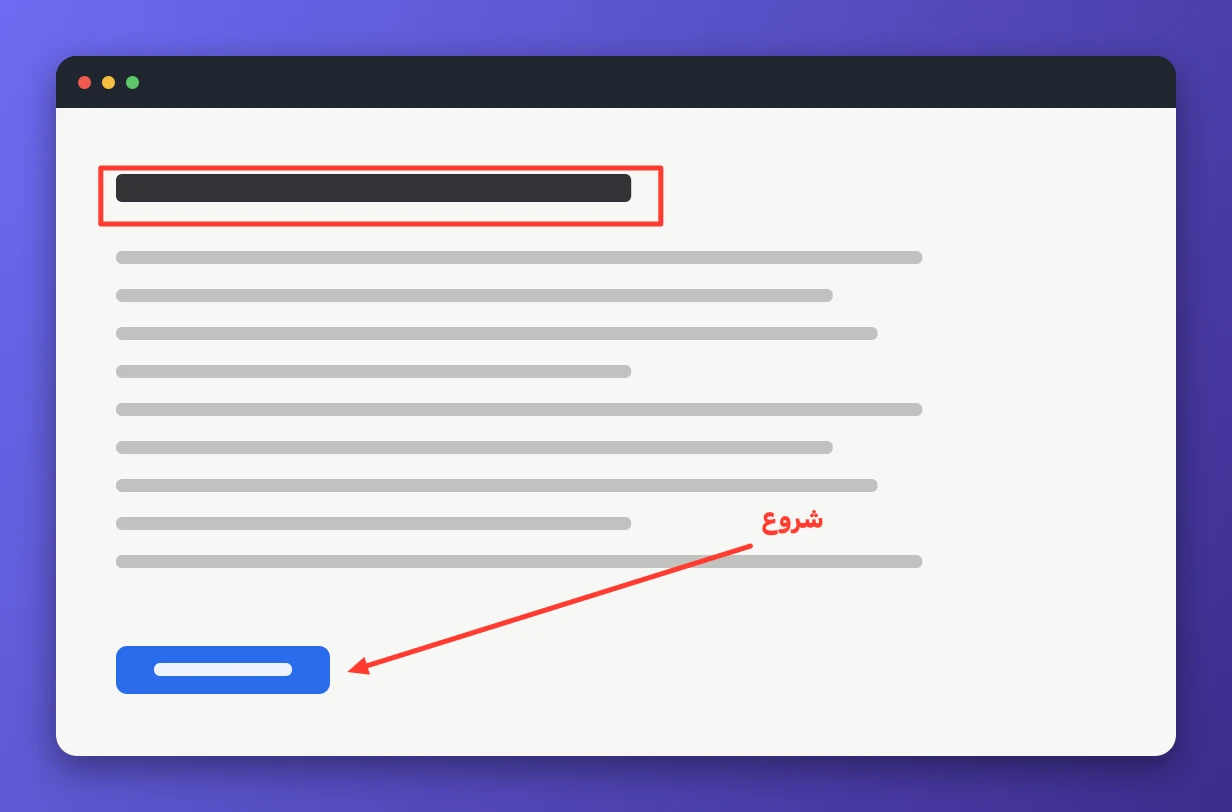
بخشی را در قاب بگیرید، پنجرهٔ زیر نشانگر یا کل صفحه را بگیرید، و ویرایشگر با تصویر درونش باز میشود. با مداد، ماژیک، پیکان، شکل، گامهای شمارهدار و متن رویش علامت بگذارید، آنچه کسی لازم نیست ببیند را پشت محو یا موزاییک پنهان کنید – یا همهچیز را جز بخشی که به آن اشاره میکنید محو کنید. سپس فایل را ذخیره کنید یا در کلیپبورد کپی کنید.
همان مستطیل را میتوان با یک کلید دوباره گرفت، و این همان چیزی است که یک سری عکس از یک صفحه معمولاً لازم دارد. عکس را میشود برای یک صفحهٔ وب آراست: پسزمینه، فضای خالی دور قاب، گوشههای گرد، سایه، نوار پنجرهٔ مرورگر – و واترمارک خودتان، به شکل متن یا تصویر.
- چگونه گرفته میشود – برای یک ناحیه کادری بکشید، یا یک پنجره یا کل نمایشگر را بگیرید؛ آخرین ناحیه با کلید خودش تکرار میشود. خطهای نازکی که از نشانگر میگذرند پیش از نخستین نقطه، سطر و ستون را نشان میدهند و هنگام کشیدن کادر اندازه را به پیکسل میگویند.
- ابزارهای نشانهگذاری – پیکان، خط، مستطیل، بیضی، خط آزاد، ماژیک، گامهای شمارهدار، نوشته و پاککن؛ هرکدام روی حرف خودش. محو آنچه را نباید خوانده شود میپوشاند، ذرهبین گوشهای را بزرگ میکند و برش باقی را کنار میگذارد.
- اگر نظرتان عوض شد – پیکان نشانه را دوباره برمیدارد: جابهجا کنید، از دستگیرهها بکشید، نوشته را از نو بنویسید یا حذف کنید. ⌘z به عقب، ⇧⌘z به جلو.
- قاب و نشان آبی – تصویر میتواند روی زمینهای با سایه و گوشههای گرد بنشیند یا در قاب مرورگری با نشانی؛ نشان آبی از نوشته یا تصویر خودتان در گوشهای مینشیند یا روی تمام تصویر پخش میشود.
- کجا مینشیند – ذخیره یک png یا jpg روی میزکار مینویسد و پوشه را میشود عوض کرد؛ بعد نام پرونده و پوشه گفته میشود و آن کارت پرونده را در Finder باز میکند. کپی تصویر را در بریدهدان میگذارد. نام پرونده را میشود از پیش نوشت.
- ضبط صفحه – macOS یک بار اجازه میخواهد: عکس گرفتن از صفحه دقیقاً همان چیزی است که این اجازه بر آن حکم میراند.
دسترسیهای برنامه
ضبط صفحه — تشخیص متن، عکس صفحه، و ذرهبین و محو روی صفحهٔ زنده.
تنظیمات
- تأخیر
- خاموش
- با نشانگر
- یک پنجره با زبانه
- یک رنگ برای همه ابزارها