स्क्रीनशॉट
अपडेट किया गया:
कोई क्षेत्र घेरें, पॉइंटर के नीचे की विंडो लें या पूरी स्क्रीन — संपादक तस्वीर के साथ खुल जाता है। पेंसिल, मार्कर, तीर, आकृतियाँ, क्रमांकित चरण और पाठ से निशान लगाएँ, निजी हिस्से को धुंधलेपन या मोज़ेक के पीछे छिपाएँ — या जिस पर आप इशारा कर रहे हैं उसे छोड़कर बाकी सब धुंधला कर दें। फिर फ़ाइल सहेजें या क्लिपबोर्ड में कॉपी करें।
वही क्षेत्र एक कुंजी से दोबारा लिया जा सकता है, और एक ही स्क्रीन की शृंखला को यही चाहिए। तस्वीर को पेज के लिए सजाया जा सकता है: पृष्ठभूमि, चारों ओर जगह, गोल कोने, छाया, ब्राउज़र फ़्रेम और आपका अपना वॉटरमार्क, पाठ या छवि में।
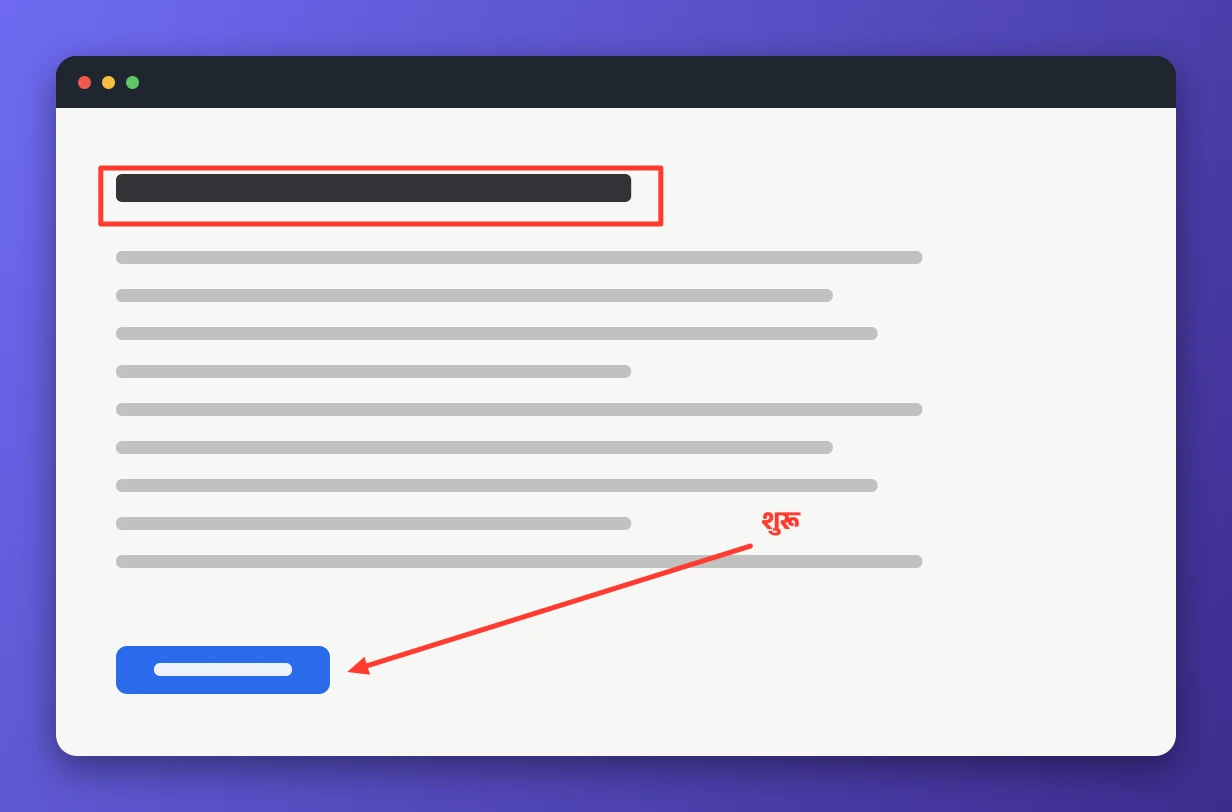
- तस्वीर कैसे लें – क्षेत्र के लिए फ़्रेम खींचें, या एक विंडो या पूरा डिस्प्ले लें; पिछला क्षेत्र अपनी कुंजी से दोहराया जा सकता है। पॉइंटर से गुज़रती पतली रेखाएँ पहले पिक्सेल से पहले ही पंक्ति और स्तंभ दिखाती हैं, और फ़्रेम खींचते समय पिक्सेल में आकार बताती हैं।
- निशान लगाने के औज़ार – तीर, रेखा, आयत, अंडाकार, मुक्तहस्त, मार्कर, क्रमांकित चरण, लिखाई और रबर, हर एक की अपनी कुंजी। धुंधलापन उसे ढकता है जो पढ़ा नहीं जाना चाहिए, आवर्धक एक कोने को बड़ा करता है, और कटाई बाकी हटा देती है।
- मन बदल जाए तो – तीर किसी निशान को फिर उठा लेता है: उसे खिसकाएँ, हैंडल खींचें, लिखाई दोबारा लिखें, या मिटाएँ। ⌘z पीछे, ⇧⌘z आगे।
- सजावट और वॉटरमार्क – तस्वीर छाया और गोल कोनों वाली पृष्ठभूमि पर रखी जा सकती है, या पते वाले ब्राउज़र फ़्रेम में; अपने लेख या चित्र का वॉटरमार्क किसी कोने में या पूरी तस्वीर पर बिछाया जा सकता है।
- जाती कहाँ है – सहेजना png या jpg को डेस्कटॉप पर लिखता है, और फ़ोल्डर बदला जा सकता है; उसके बाद फ़ाइल का नाम और फ़ोल्डर बताए जाते हैं, और वह पर्ची Finder में फ़ाइल खोल देती है। कॉपी तस्वीर को क्लिपबोर्ड में रखता है। फ़ाइल का नाम पहले टाइप किया जा सकता है।
- स्क्रीन रिकॉर्डिंग – macOS एक बार अनुमति माँगता है: स्क्रीन की तस्वीर लेना ठीक वही है जिसे यह अनुमति सँभालती है।
ऐप की अनुमतियाँ
स्क्रीन रिकॉर्डिंग — टेक्स्ट पहचान, स्क्रीनशॉट, और चालू स्क्रीन पर आवर्धक तथा धुंधलापन।
सेटिंग्स
- विलंब
- बंद
- पॉइंटर शामिल करें
- टैब वाली एक खिड़की
- सभी औज़ारों के लिए एक रंग