tangkapan layar
diperbarui
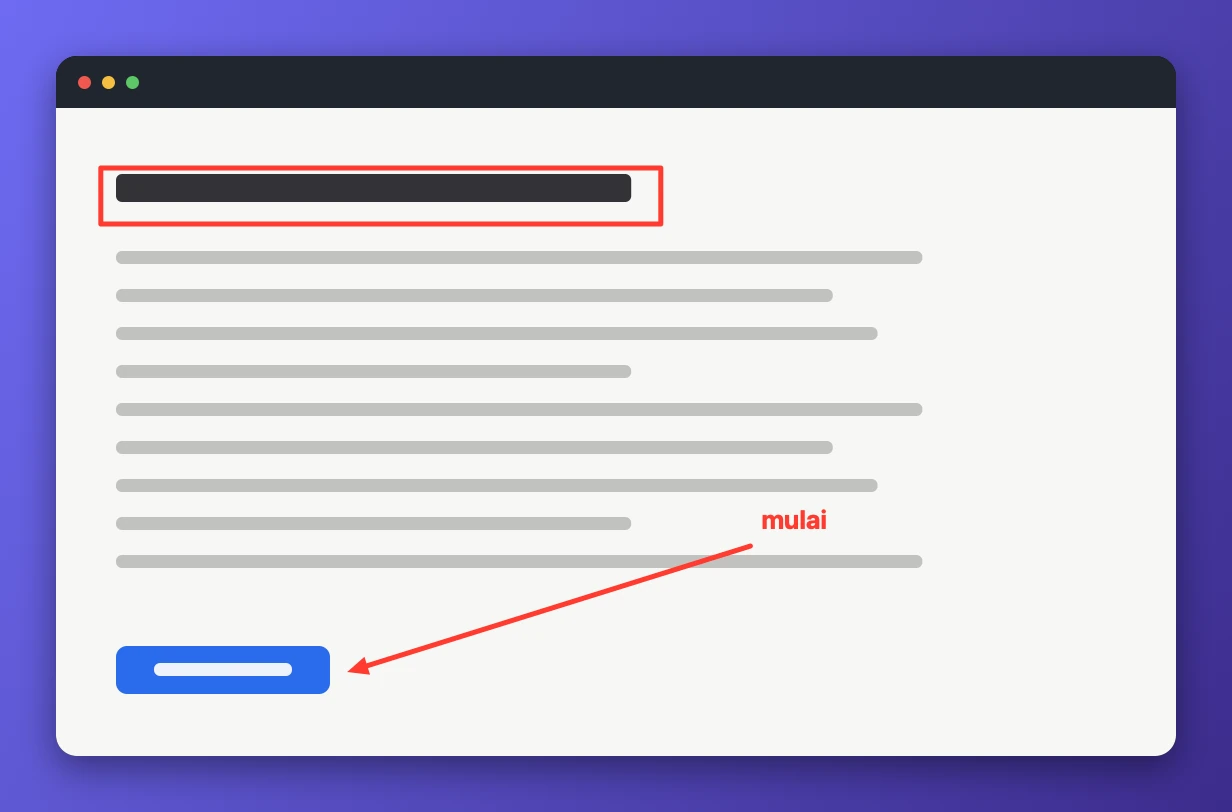
Bingkai sebuah area, ambil jendela di bawah penunjuk atau seluruh layar — penyunting terbuka dengan gambarnya sudah di dalam. Tandai dengan pensil, stabilo, panah, bentuk, langkah bernomor dan teks, sembunyikan yang privat di balik buram atau mozaik — atau buramkan semuanya KECUALI yang sedang Anda tunjuk. Lalu simpan berkas atau salin ke papan klip.
Area yang sama diambil lagi dengan satu tombol, dan itulah yang dibutuhkan serangkaian tangkapan dari layar yang sama. Gambar bisa didandani untuk sebuah halaman: latar, ruang di sekelilingnya, sudut membulat, bayangan, bingkai peramban, dan tanda air Anda sendiri, berupa teks atau gambar.
- cara mengambil – seret bingkai untuk sebuah area, atau ambil satu jendela atau satu layar penuh; area terakhir diulang lewat tombol tersendiri. garis rambut yang melewati penunjuk menunjukkan baris dan kolom sebelum piksel pertama, dan ukuran dalam piksel selama bingkai ditarik.
- untuk menandai – panah, garis, persegi, oval, coretan bebas, spidol, langkah bernomor, teks, dan penghapus, masing-masing pada hurufnya sendiri. blur menutup yang tak boleh terbaca, lup memperbesar satu sudut, dan pemotongan membuang sisanya.
- berubah pikiran – panah mengambil kembali sebuah tanda: memindahkan, menarik pegangannya, mengetik ulang teks, atau menghapusnya. ⌘z mundur, ⇧⌘z maju.
- bingkai dan tanda air – gambar bisa duduk di atas latar dengan bayangan dan sudut membulat, atau dalam bingkai peramban dengan alamat; tanda air dari teks atau gambar sendiri diletakkan di satu sudut atau disebar ke seluruh gambar.
- berakhir di mana – simpan menulis png atau jpg ke desktop, dan foldernya bisa diganti; setelah itu nama berkas dan foldernya disebutkan, dan kartu itu membuka berkasnya di Finder. salin menaruh gambar di papan klip. nama berkas bisa diketik lebih dulu.
- perekaman layar – macOS meminta izin sekali: memotret layar persis itulah yang diatur izin tersebut.
izin aplikasi
rekam layar — pengenalan teks, tangkapan layar, serta lup dan pengaburan di layar yang sedang berjalan.
pengaturan
- jeda
- mati
- sertakan penunjuk
- satu jendela dengan tab
- satu warna untuk semua alat