ekran görüntüleri
güncellendi
Bir alanı çerçeveleyin, imlecin altındaki pencereyi ya da tüm ekranı alın — düzenleyici görüntüyle birlikte açılır. Kalem, fosforlu kalem, oklar, şekiller, numaralı adımlar ve metinle işaretleyin, görünmemesi gerekeni bulanıklık ya da mozaik arkasına saklayın — veya gösterdiğiniz yer DIŞINDA her şeyi bulanıklaştırın. Sonra dosyayı kaydedin ya da panoya kopyalayın.
Aynı alan tek tuşla yeniden alınır; aynı ekrandan bir dizi görüntü tam da bunu ister. Görüntü bir sayfa için giydirilebilir: arka plan, çevresinde boşluk, yuvarlak köşeler, gölge, tarayıcı çerçevesi ve metin ya da görsel olarak kendi filigranınız.
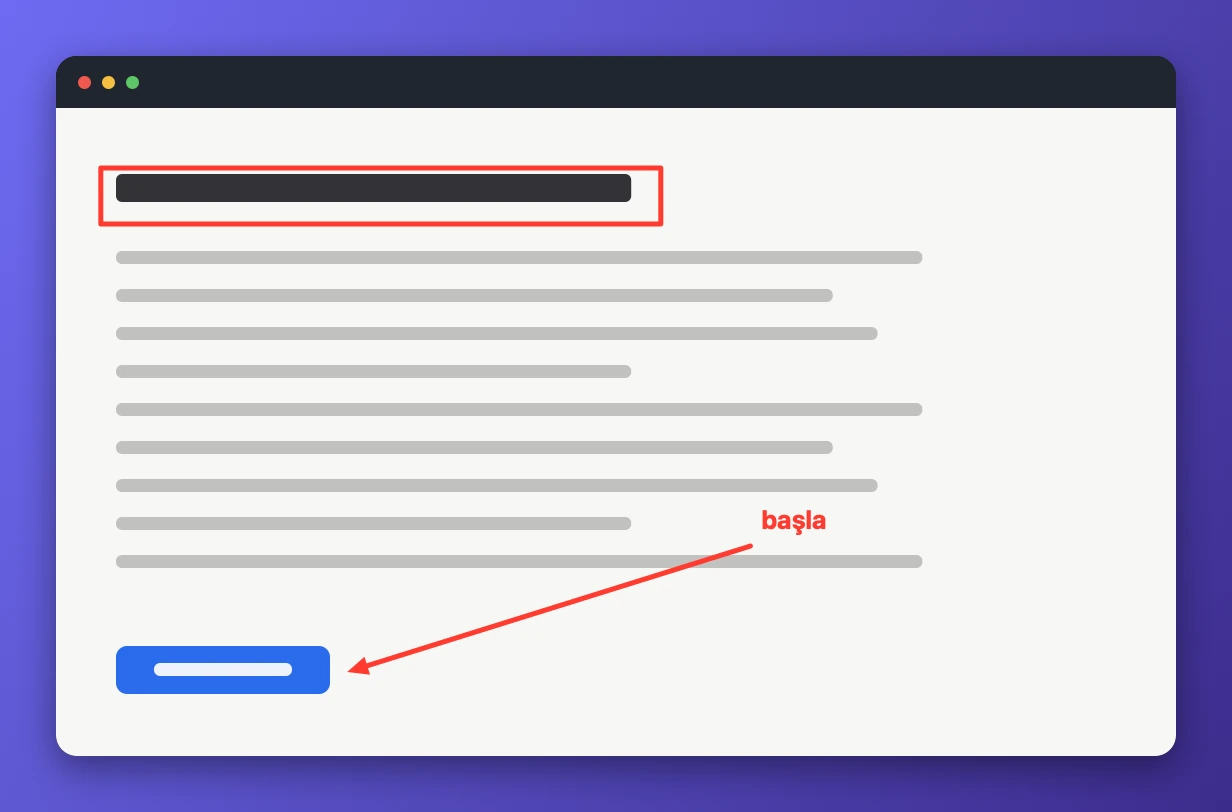
- nasıl alınır – alan için bir çerçeve sürükleyin, ya da tek bir pencereyi veya tüm ekranı alın; son alan kendi tuşuyla yinelenir. imleçten geçen ince çizgiler ilk pikselden önce satırı ve sütunu gösterir, çerçeve çekilirken de boyutu piksel olarak yazar.
- işaretlemek için – oklar, çizgiler, dikdörtgenler, ovaller, serbest çizim, fosforlu kalem, numaralı adımlar, yazılar ve silgi; her biri kendi harfinde. bulanıklık okunmaması gerekeni örter, büyüteç bir köşeyi büyütür, kırpma gerisini atar.
- fikir değişirse – ok bir işareti yeniden eline alır: taşıyın, tutamaklarından çekin, yazıyı yeniden yazın, silin. ⌘z geri, ⇧⌘z ileri.
- çerçeve ve filigran – resim gölgeli ve köşeleri yuvarlatılmış bir zeminin üstünde durabilir ya da adresli bir tarayıcı çerçevesine girebilir; kendi yazınızdan veya görselinizden bir filigran bir köşeye konur ya da tüm resme yayılır.
- nereye düşer – kaydet, png ya da jpg dosyasını masaüstüne yazar, klasör değiştirilebilir; ardından dosyanın adı ve klasörü söylenir, karta dokununca dosya Finder'da açılır. kopyala resmi panoya koyar. dosya adı önceden yazılabilir.
- ekran kaydı – macOS bir kez izin ister: ekranın resmini almak tam da o iznin konusudur.
uygulama izinleri
ekran kaydı — metin tanıma, ekran görüntüleri, ayrıca canlı ekranda büyüteç ve bulanıklaştırma.
ayarlar
- gecikme
- kapalı
- imleci dahil et
- sekmeli tek pencere
- tüm araçlar için tek renk