اسکرین شاٹ
اپ ڈیٹ:
کوئی حصہ گھیریں، پوائنٹر کے نیچے کی ونڈو یا پوری اسکرین لیں، اور ایڈیٹر تصویر سمیت کھل جاتا ہے۔ اس پر پنسل، مارکر، تیروں، شکلوں، شمار شدہ مراحل اور عبارت سے نشان لگائیں، جو کسی کو دیکھنے کی ضرورت نہیں اسے دھندلاہٹ یا موزیک کے پیچھے چھپائیں – یا جس حصے کی طرف اشارہ کر رہے ہیں اس کے سوا سب کچھ دھندلا دیں۔ پھر فائل محفوظ کریں یا کلپ بورڈ میں کاپی کریں۔
وہی مستطیل ایک کلید سے دوبارہ لیا جا سکتا ہے، اور ایک ہی اسکرین کے اسکرین شاٹوں کے سلسلے کو عموماً یہی چاہیے۔ شاٹ کو کسی صفحے کے لیے سجایا جا سکتا ہے: پس منظر، فریم کے گرد کھلی جگہ، گول کونے، سایہ، براؤزر ونڈو کی پٹی – اور آپ کا اپنا واٹر مارک، عبارت یا تصویر کی صورت۔
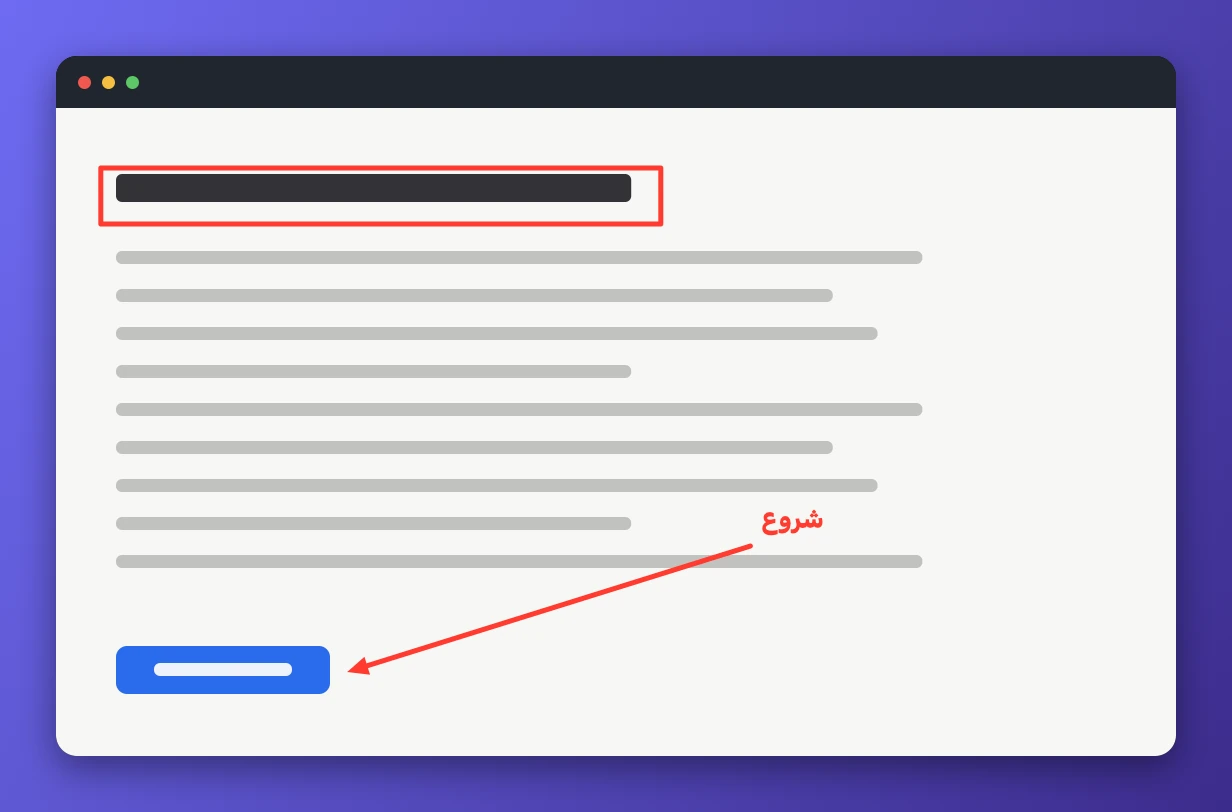
- کیسے لیں – کسی حصے کے لیے فریم کھینچیں، یا ایک ونڈو یا پورا ڈسپلے لیں؛ پچھلا حصہ اپنی کلید سے دہرایا جاتا ہے۔ پوائنٹر سے گزرتی باریک لکیریں پہلے پکسل سے پہلے ہی قطار اور کالم دکھاتی ہیں، اور فریم کھینچتے وقت پکسل میں ناپ بتاتی ہیں۔
- نشان لگانے کے اوزار – تیر، لکیر، مستطیل، بیضوی، آزاد ہاتھ، مارکر، شمار شدہ مراحل، عبارت اور ربڑ، ہر ایک کا اپنا حرف۔ دھندلاہٹ وہ ڈھانپتی ہے جو پڑھا نہ جائے، عدسہ ایک کونہ بڑا کرتا ہے، اور تراش باقی ہٹا دیتی ہے۔
- ارادہ بدل جائے تو – تیر کسی نشان کو دوبارہ اٹھا لیتا ہے: سرکائیں، دستوں سے کھینچیں، عبارت دوبارہ لکھیں، یا مٹا دیں۔ ⌘z پیچھے، ⇧⌘z آگے۔
- سجاوٹ اور واٹر مارک – تصویر سائے اور گول کونوں والے پس منظر پر رکھی جا سکتی ہے، یا پتے والے براؤزر فریم میں؛ اپنی عبارت یا تصویر کا واٹر مارک کسی کونے میں یا پوری تصویر پر بچھایا جا سکتا ہے۔
- جاتی کہاں ہے – محفوظ کرنا png یا jpg کو ڈیسک ٹاپ پر لکھتا ہے، اور فولڈر بدلا جا سکتا ہے؛ اس کے بعد فائل کا نام اور فولڈر بتائے جاتے ہیں، اور وہ کارڈ اسے Finder میں کھول دیتا ہے۔ نقل تصویر کو کلپ بورڈ میں رکھتی ہے۔ فائل کا نام پہلے لکھا جا سکتا ہے۔
- اسکرین ریکارڈنگ – macOS ایک بار اجازت مانگتا ہے: اسکرین کی تصویر لینا بالکل وہی ہے جس پر یہ اجازت حکم چلاتی ہے۔
ایپ کی اجازتیں
اسکرین ریکارڈنگ — متن کی شناخت، اسکرین شاٹس، اور لائیو اسکرین پر عدسہ اور دھندلاہٹ۔
ترتیبات
- تاخیر
- بند
- پوائنٹر شامل کریں
- ٹیب والی ایک ونڈو
- تمام آلات کے لیے ایک رنگ