截屏
更新于
框选一块区域、拍下指针所在的窗口或整块屏幕,编辑器会带着画面直接打开。用铅笔、荧光笔、箭头、图形、编号步骤和文字标注,把不该看到的内容藏进模糊或马赛克里,也可以把除了你所指之处以外的一切都模糊掉。然后保存文件或复制到剪贴板。
同一块区域可以按一个键再拍一次,这正是同屏系列截图所需要的。画面还能为页面打扮:背景、四周留白、圆角、阴影、浏览器窗框,以及你自己的水印,文字或图片皆可。
- 怎么截 – 拖出一个框截取区域,或者截取单个窗口、整块显示器;上一次的区域可以用专门的按键重复。指针上有十字细线,第一个像素之前就看得见所在的行和列,拉框时还显示像素尺寸。
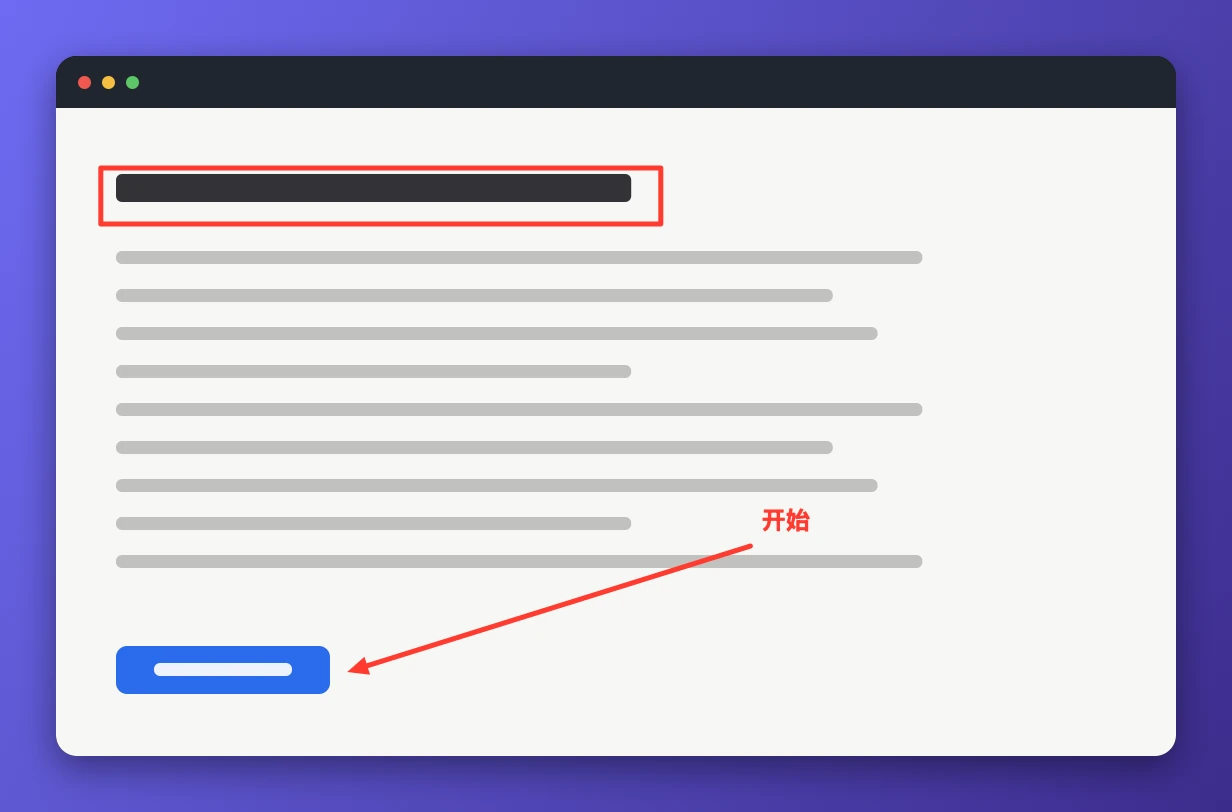
- 怎么标注 – 箭头、直线、方框、椭圆、自由笔、马克笔、编号步骤、文字和橡皮,各占一个字母。模糊遮住不该看的地方,放大镜放大一角,裁切去掉其余部分。
- 改主意了 – 箭头可以重新拿起一处标注:移动它、拉动控制点、重写文字、删除。⌘z 回退,⇧⌘z 前进。
- 外框和水印 – 图片可以放在带阴影和圆角的背景上,或者放进带地址的浏览器外框;自己的文字或图片做成水印,放在一角或铺满整张图。
- 存到哪里 – 保存会把 png 或 jpg 写到桌面,文件夹可以改;保存之后会说出文件名和文件夹,点那张卡片就在访达里打开它。复制则把图片放进剪贴板。文件名可以提前输入。
- 屏幕录制 – macOS 会询问一次:给屏幕拍照正是这项权限管的事。
应用权限
录屏 — 文字识别、屏幕截图,以及实时画面上的放大镜和模糊。
设置
- 延迟
- 关闭
- 包含指针
- 单窗口多标签
- 所有工具同一颜色