スクリーンショット
更新日
範囲を囲む、ポインタの下のウインドウを撮る、画面全体を撮る——エディタが画像を入れた状態で開きます。えんぴつ、マーカー、矢印、図形、番号つきの手順、テキストで書き込み、見せたくないところはぼかしかモザイクで隠せます。指し示す場所以外をぼかすこともできます。あとはファイルに保存するか、クリップボードにコピーします。
同じ範囲はキー一つで撮り直せます。同じ画面の連番スクリーンショットに必要なのはこれです。画像はページ用に整えられます:背景、まわりの余白、角丸、影、ブラウザの枠、そして自分の透かし(テキストでも画像でも)。
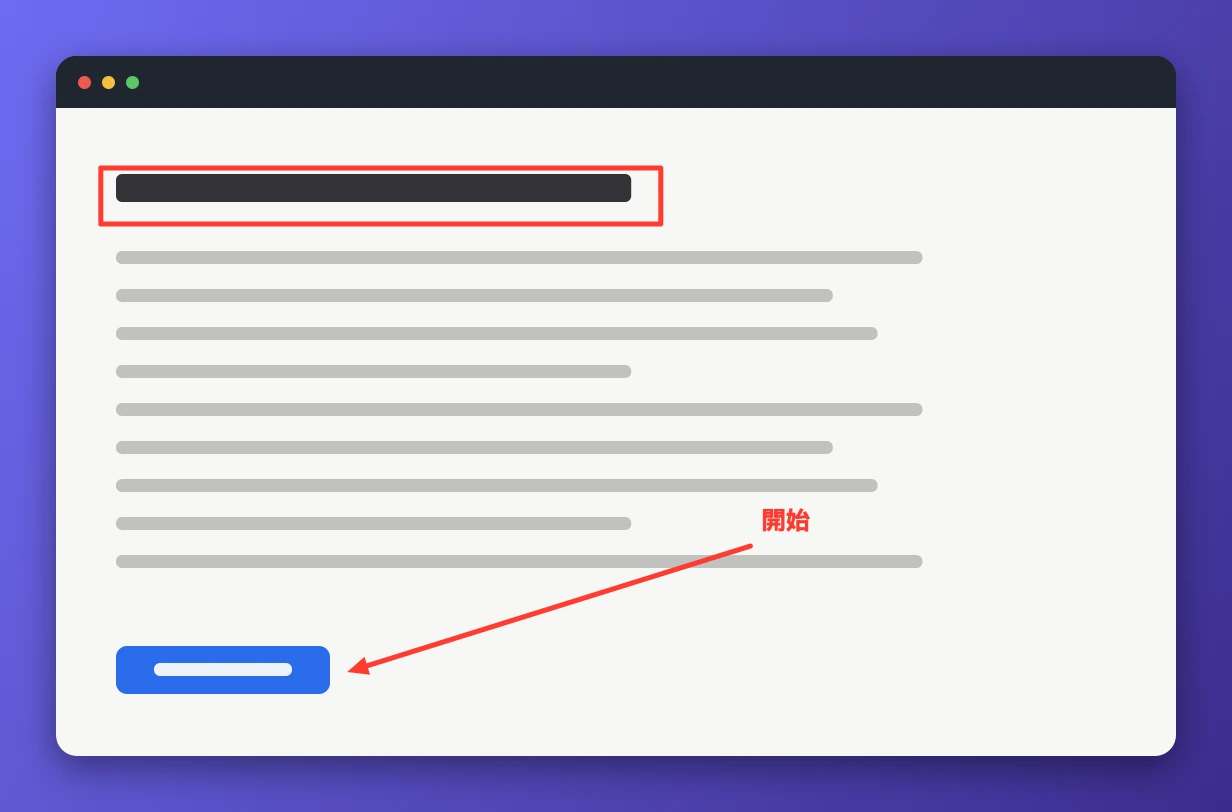
- 撮り方 – 範囲は枠をドラッグ、ほかにウインドウ一つ、ディスプレイ全体。直前の範囲は専用のキーで繰り返せる。ポインタを通る細い線が最初の一点を打つ前に行と列を示し、枠を引く間はピクセル数が出る。
- 書き込む道具 – 矢印、直線、四角、楕円、フリーハンド、マーカー、番号つきの手順、文字、消しゴム。それぞれに一文字。ぼかしは読まれたくない場所を隠し、ルーペは一角を拡大し、切り抜きは残りを捨てる。
- 気が変わったら – 矢印で書いたものを取り直せる。移動、ハンドルで拡大縮小、文字の打ち直し、削除。⌘z で戻り、⇧⌘z で進む。
- 装飾と透かし – 影と丸みのある背景に載せることも、アドレスつきのブラウザ枠に入れることもできる。自分の文字や画像の透かしは、隅に置くことも全面に敷くこともできる。
- 行き先 – 保存は png か jpg をデスクトップに書く。フォルダは変えられる。保存後にファイル名とフォルダが表示され、そのカードから Finder で開ける。コピーはクリップボードへ。ファイル名は先に入力できる。
- 画面収録 – macOS が一度だけ許可を求める。画面を撮ることこそ、この許可が扱うものだから。
アプリの許可
画面収録 — テキスト認識、スクリーンショット、そして動いている画面の上のルーペとぼかし。
設定
- 遅延
- なし
- ポインタを含める
- タブ付きの一つの窓
- すべての道具で同じ色