스크린샷
수정일
영역을 잡거나, 포인터 아래의 창 또는 화면 전체를 찍으면 편집기가 이미지를 담은 채 열립니다. 연필, 형광펜, 화살표, 도형, 번호 매긴 단계, 텍스트로 표시하고, 보이면 안 되는 것은 흐리게나 모자이크로 가리세요. 가리키는 곳만 남기고 나머지를 흐리게 할 수도 있습니다. 그런 다음 파일로 저장하거나 클립보드에 복사합니다.
같은 영역은 키 하나로 다시 찍을 수 있습니다. 같은 화면을 연속으로 찍을 때 필요한 것이 바로 이것입니다. 이미지는 페이지용으로 꾸밀 수 있습니다: 배경, 주변 여백, 둥근 모서리, 그림자, 브라우저 프레임, 그리고 텍스트나 이미지로 된 나만의 워터마크.
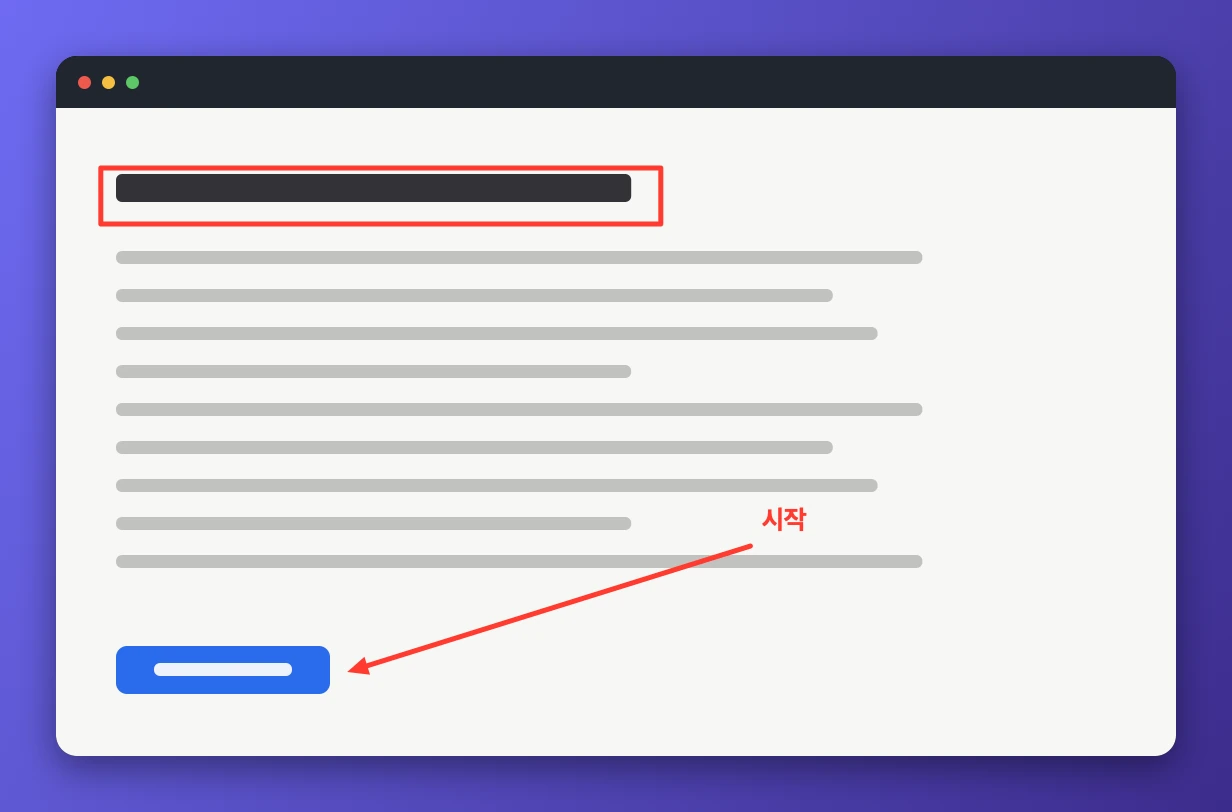
- 찍는 법 – 영역은 사각형을 끌어서, 그밖에 창 하나나 디스플레이 전체. 직전 영역은 전용 키로 다시 찍는다. 포인터를 지나는 가는 선이 첫 픽셀을 찍기 전에 행과 열을 보여주고, 끄는 동안에는 픽셀 크기가 나온다.
- 표시 도구 – 화살표, 직선, 사각형, 타원, 자유선, 마커, 번호 단계, 글상자, 지우개. 각각 글자 하나씩. 흐림은 읽히면 안 되는 곳을 가리고, 돋보기는 한 귀퉁이를 키우며, 자르기는 나머지를 덜어낸다.
- 마음이 바뀌면 – 화살표로 표시를 다시 집는다. 옮기고, 손잡이로 크기를 바꾸고, 글을 다시 쓰고, 지운다. ⌘z 뒤로, ⇧⌘z 앞으로.
- 액자와 워터마크 – 그림자와 둥근 모서리가 있는 배경 위에 올리거나, 주소가 있는 브라우저 액자에 넣을 수 있다. 직접 만든 글자나 이미지 워터마크는 한 귀퉁이에 놓거나 전체에 깔 수 있다.
- 어디에 남나 – 저장은 png나 jpg를 데스크탑에 쓰고, 폴더는 바꿀 수 있다. 저장 뒤에 파일 이름과 폴더를 알려주며, 그 카드를 누르면 Finder에서 열린다. 복사는 클립보드로 보낸다. 파일 이름은 미리 입력할 수 있다.
- 화면 기록 – macOS가 한 번 묻는다. 화면을 찍는 일이 바로 그 권한이 다루는 것이다.
앱 권한
화면 기록 — 텍스트 인식, 스크린샷, 그리고 움직이는 화면 위의 돋보기와 흐리기.
설정
- 지연
- 없음
- 포인터 포함
- 탭이 있는 한 창
- 모든 도구에 같은 색