capturas de pantalla
actualizado el
Encuadra un área, captura la ventana bajo el cursor o toda la pantalla, y el editor se abre con la imagen ya dentro. Márcala con lápiz, marcador, flechas, formas, pasos numerados y texto, oculta lo que nadie necesita ver tras un desenfoque o un mosaico – o desenfoca todo EXCEPTO aquello que señalas. Después guarda el archivo o cópialo al portapapeles.
La misma área se repite con una tecla, que es lo que suele necesitar una serie de capturas de una pantalla. La imagen puede vestirse para una página: fondo, aire alrededor, esquinas redondeadas, sombra, marco del navegador – y tu propia marca de agua, en texto o como imagen.
- cómo capturar – arrastre un marco para un área, o tome una ventana o una pantalla completa; la última área se repite con una tecla propia. unas líneas finas cruzan el puntero y muestran la fila y la columna antes del primer píxel, y el tamaño en píxeles mientras se dibuja el marco.
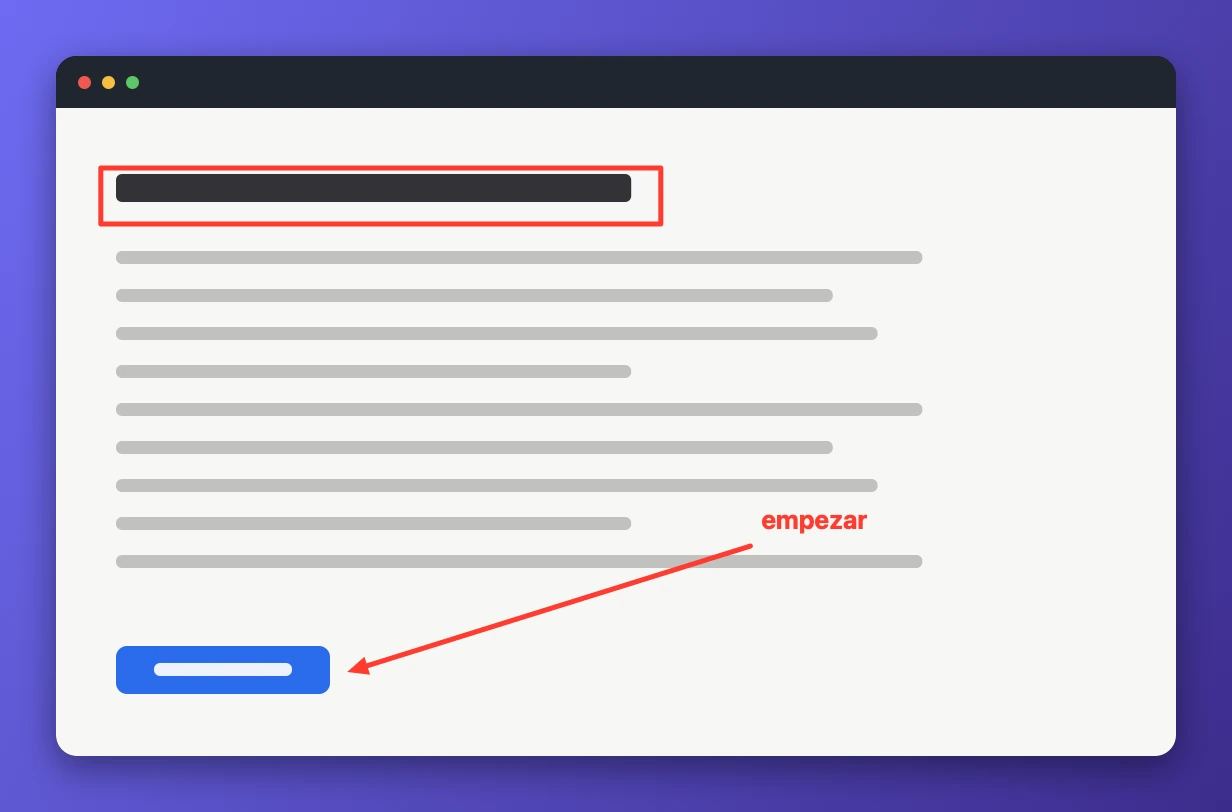
- para anotar – flechas, líneas, rectángulos, óvalos, trazo libre, marcador, pasos numerados, textos y goma, cada uno en su propia letra. el desenfoque tapa lo que no debe leerse, la lupa amplía una esquina y el recorte quita el resto.
- si cambia de idea – la flecha vuelve a tomar una marca: moverla, tirar de sus tiradores, reescribir un texto, borrarla. ⌘z atrás, ⇧⌘z adelante.
- marco y marca de agua – la imagen puede ir sobre un fondo con sombra y esquinas redondeadas, o dentro de un marco de navegador con una dirección; una marca de agua de texto o imagen propia se pone en una esquina o repetida sobre toda la imagen.
- dónde acaba – guardar escribe un png o un jpg en el escritorio, y la carpeta se puede cambiar; después se dicen el nombre y la carpeta, y la tarjeta abre el archivo en Finder. copiar deja la imagen en el portapapeles. el nombre del archivo se puede escribir antes.
- grabación de pantalla – macOS la pide una vez: una imagen de la pantalla es justo lo que ese permiso gobierna.
permisos de la app
grabación de pantalla — reconocimiento de texto, capturas de pantalla, la lupa y el desenfoque sobre la pantalla en vivo.
ajustes
- retardo
- no
- incluir el cursor
- una ventana con pestañas
- un color para todas las herramientas